Se você está pensando ou já segue uma carreira na área de arquitetura, é fundamental entender mais sobre a profissão de arquiteto e tudo o que envolve o trabalho desse profissional.
Vamos abordar as principais questões sobre essa profissão em alta no mercado.
Atenção: Todo o conteúdo do curso, aula a aula, se encontra no final da descrição do curso.
Descrição do pacote de cursos Master Arquiteto.
Para profissionais ou empresas nas áreas de Arquitetura, Engenharia Civil e/ou Design de Interiores que precisam de uma gama completa e atualizada das diversas soluções no mercado, seja projeto ou execução.
O melhor pacote de cursos de Arquitetura, Engenharia Civil e Design de Interiores.
É árduo o caminho durante os 5 anos das faculdades de Arquitetura e Engenharia Civil.
Sentimos na pele todas as dificuldades e a grande lacuna que vai se formando no decorrer da formação, principalmente em matérias focadas nas ferramentas mais usadas por nós.
Não existe um apoio diário, um caminho claro, focado nas atividades práticas atuais em nosso ramo da Arquitetura ou Engenharia.
É preciso “se virar” para aprender todo o conteúdo extra, conhecimentos básicos e obrigatórios, necessários na faculdade e mercado de trabalho.
Por isso é grande o diferencial dos arquitetos que utilizam as ferramentas de maneira correta e atualizada.
Tanto para a melhoria da criação dos projetos como profissionais, como na hora de conseguir um estágio ou emprego.
Durante os estágios dificilmente os colegas de escritório param para te ensinar.
Não existe um apoio fora faculdade, esta é a verdade!
Mas, existe o pacote de cursos MASTER ARQUITETO, pensado para ser seu melhor companheiro neste caminho de formação e especialização como profissional de Arquitetura e Construção Civil.
Quais são os 21 cursos do Pacote Master Arquiteto?
O novo pacote de cursos Master Arquiteto mudou e ficou ainda melhor!
Com inclusão de novos cursos ATUALIZADOS que vão agregar ainda mais conhecimento no reforço extracurricular que você tanto precisa na hora de criar seus projetos, seja para o professor, cliente ou estágio.
- AUTOCAD 2D, 3D E PREFEITURAS.
- ARCHICAD COMPLETO, PROJETO EXECUTIVO E PREFEITURAS.
- REVIT COMPLETO E PREFEITURAS.
- COMO REALIZAR PROJETOS DE PREFEITURAS
- REVIT MEP ELÉTRICA E HIDRÁULICA.
- EXCEL PARA ENGENHARIA.
- NAVISWORKS.
- MS-PROJECT.
- CÁLCULOS DE ORÇAMENTO PARA CONSTRUÇÃO CIVIL.
- INSTALAÇÃO ELÉTRICA RESIDENCIAL E HIDRÁULICA.
- SKETCHUP COMPLETO COM PLUGINS.
- LAYOUT.
- V-RAY.
- LUMION.
- TWINMOTION.
- ENSCAPE.
- PROMOB.
- PROJETANDO ESPAÇOS NO DESIGN DE INTERIORES.
- GERENCIAMENTO DE OBRAS DE INTERIORES.
- PROJETO EXECUTIVO.
- DESENHO DE PERSPECTIVA A MÃO LIVRE
1. AutoCAD 2D, 3D e Projetos de Prefeituras
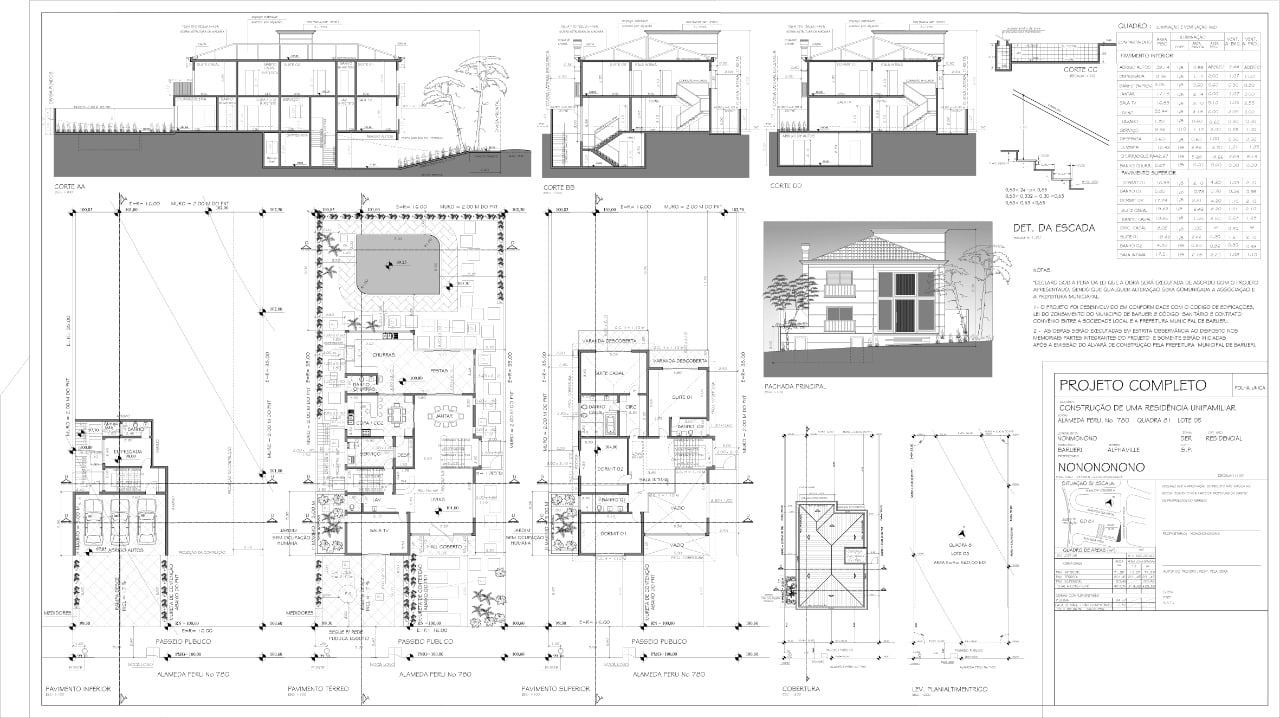
Com as principais ferramentas para você conseguir desenhar qualquer projeto em qualquer versão do programa.
Com aplicação dos comandos do curso básico você aprenderá na prática os conceitos do desenho arquitetônico por um projeto de uma residência unifamiliar.
Voltado para quem deseja se profissionalizar na área de Arquitetura de Edificações, o curso ensina na prática como desenvolver e aprovar projetos nas Prefeituras do Brasil.
E de bônus você ainda leva o Curso Básico de Modelagem e 3D no AutoCAD, além do e-book Projetos de Prefeitura (versão eletrônica).
2. Curso completo de SketchUp 2017 a 2023.
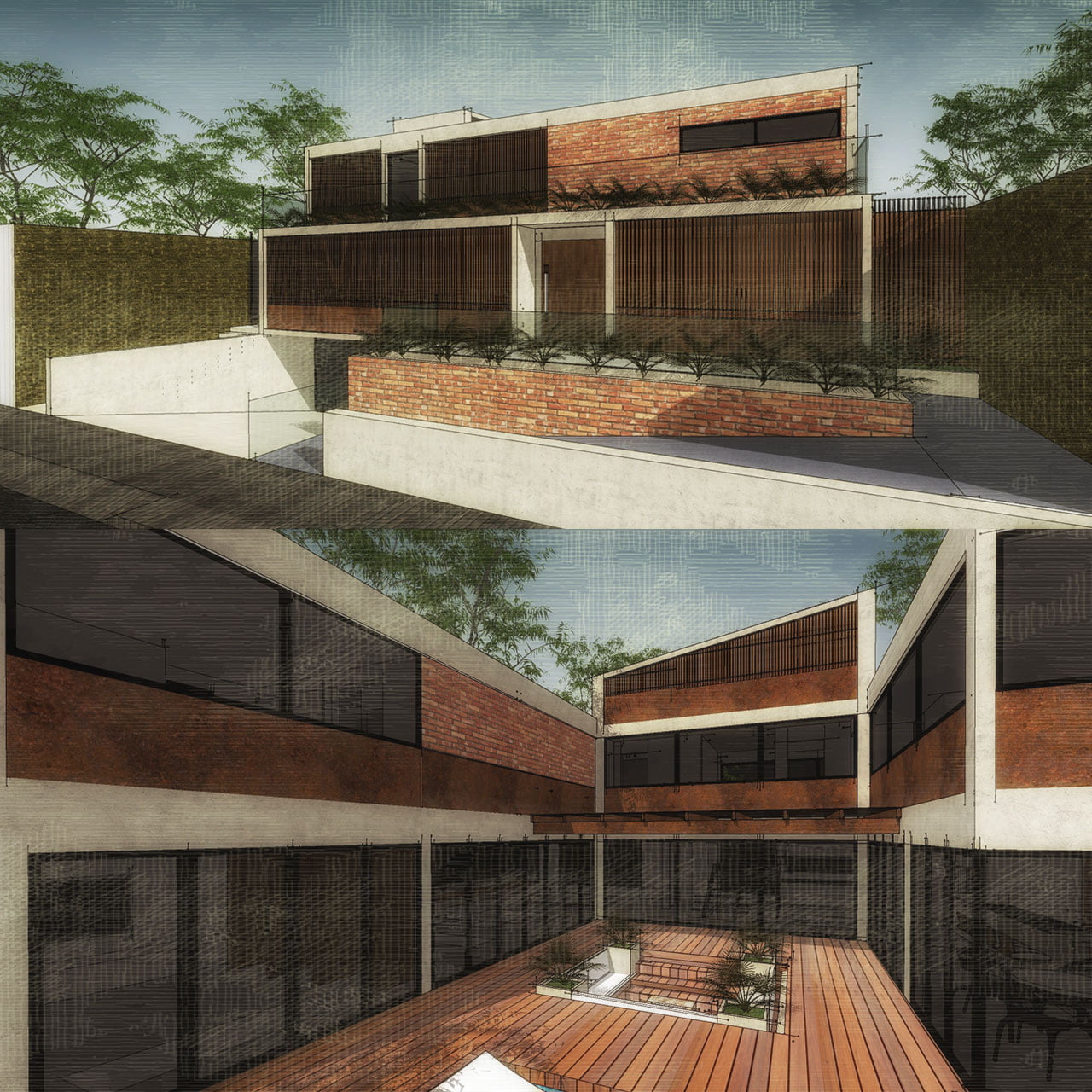
Para você criar maquetes eletrônicas dos seus projetos realizados no AutoCAD, perfeito para quem está começando no 3D e precisa aprender rapidamente a criar maquetes para o seu TCC.
3. Layout em Sketchup 2017 a 2023.
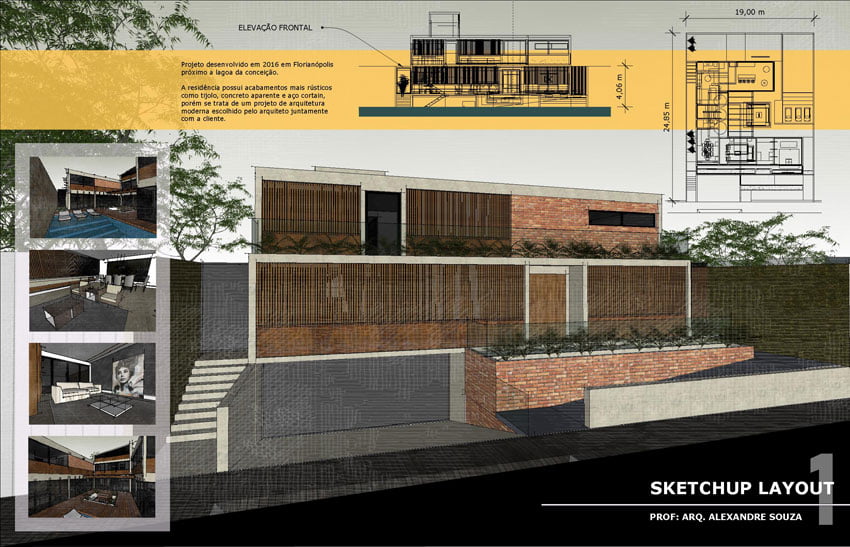
Para aqueles que não tem experiência ou não se sentem seguros em criar pranchas de apresentação de projetos no AutoCAD, o layout do Sketchup é perfeito para criar pranchas de apresentação para seus professores ou clientes de forma simples.
4. V-Ray Render para Sketchup, 3DsMAX e Revit.
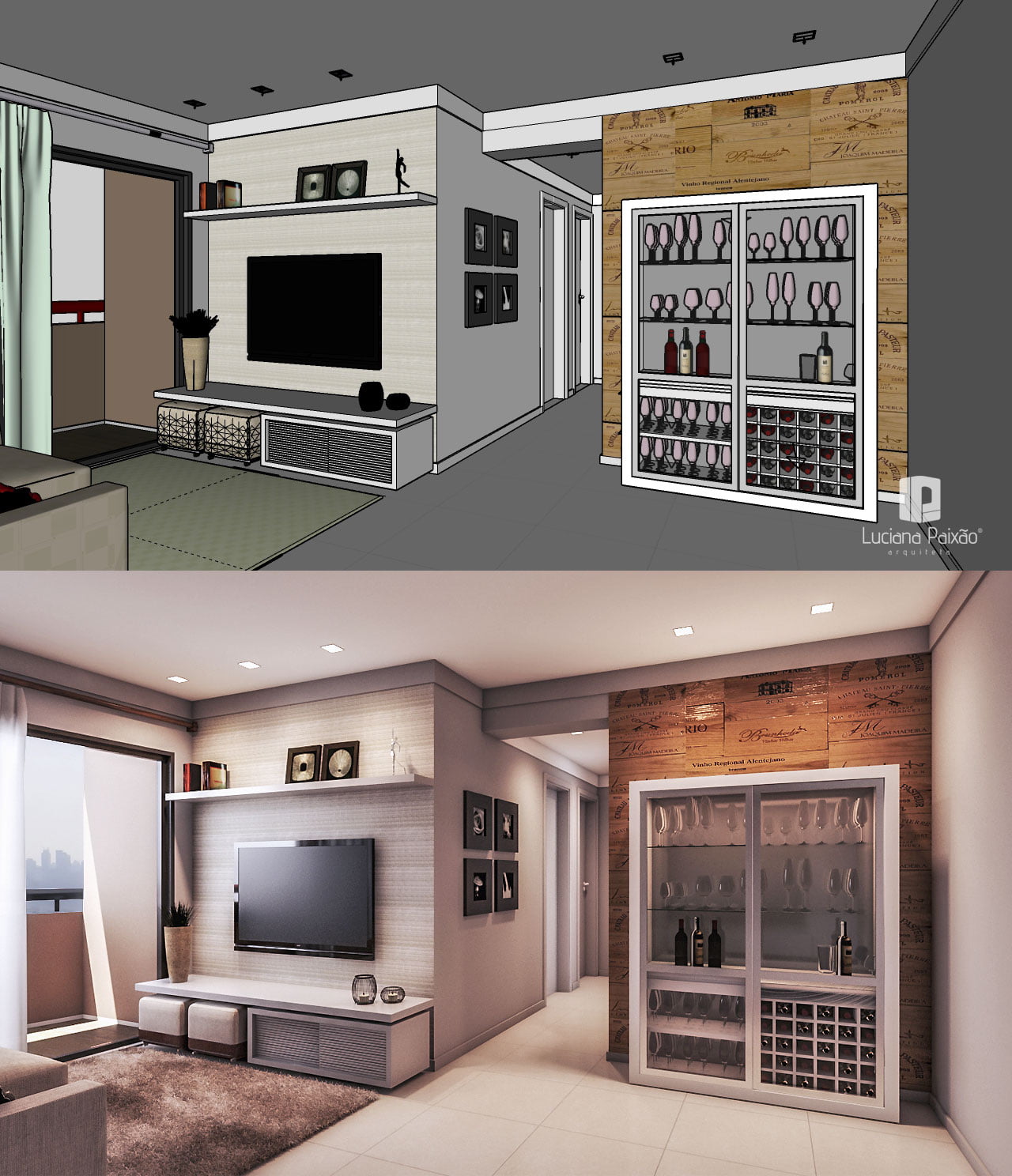
Para deixar suas imagens em 3D ainda mais realistas, de forma prática e objetiva usando o renderizador mais famoso do mundo: O V-Ray.
5. Pós-Produção de Imagens 3D em Photoshop.
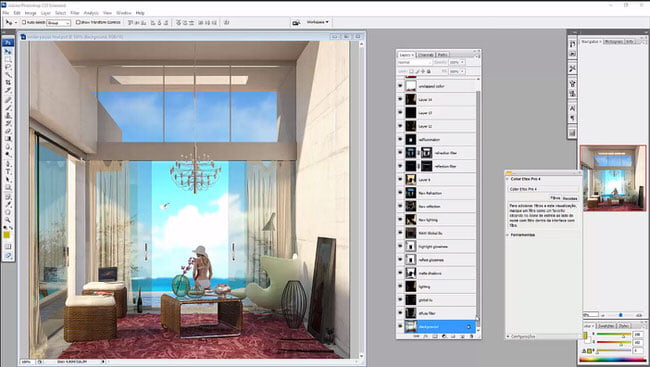
Dificilmente um render sai do seu programa de renderização favorito no nível de perfeição que nós desejamos.
Neste caso você ainda pode dar aquele toque final com os recursos de correção de imagem do Photoshop.
6. Planta humanizada em CorelDraw.
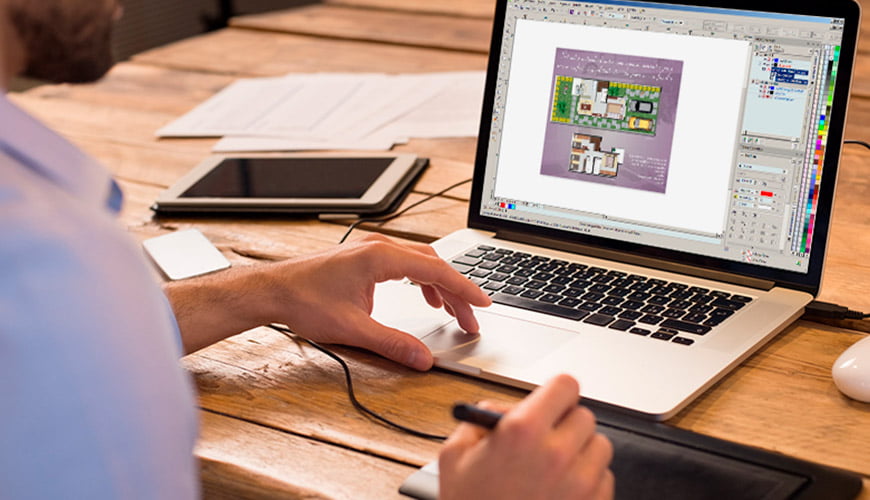
Um programa muito utilizado para se criar plantas com humanização de projetos.
Se você precisa criar uma apresentação mais amistosa e não tem tempo para utilizar programas que exigem um pouco mais de aprendizado, vá de Corel que ele é um ótimo custo x benefício para a criação de plantas humanizadas.
7. Revit BIM Essencial.
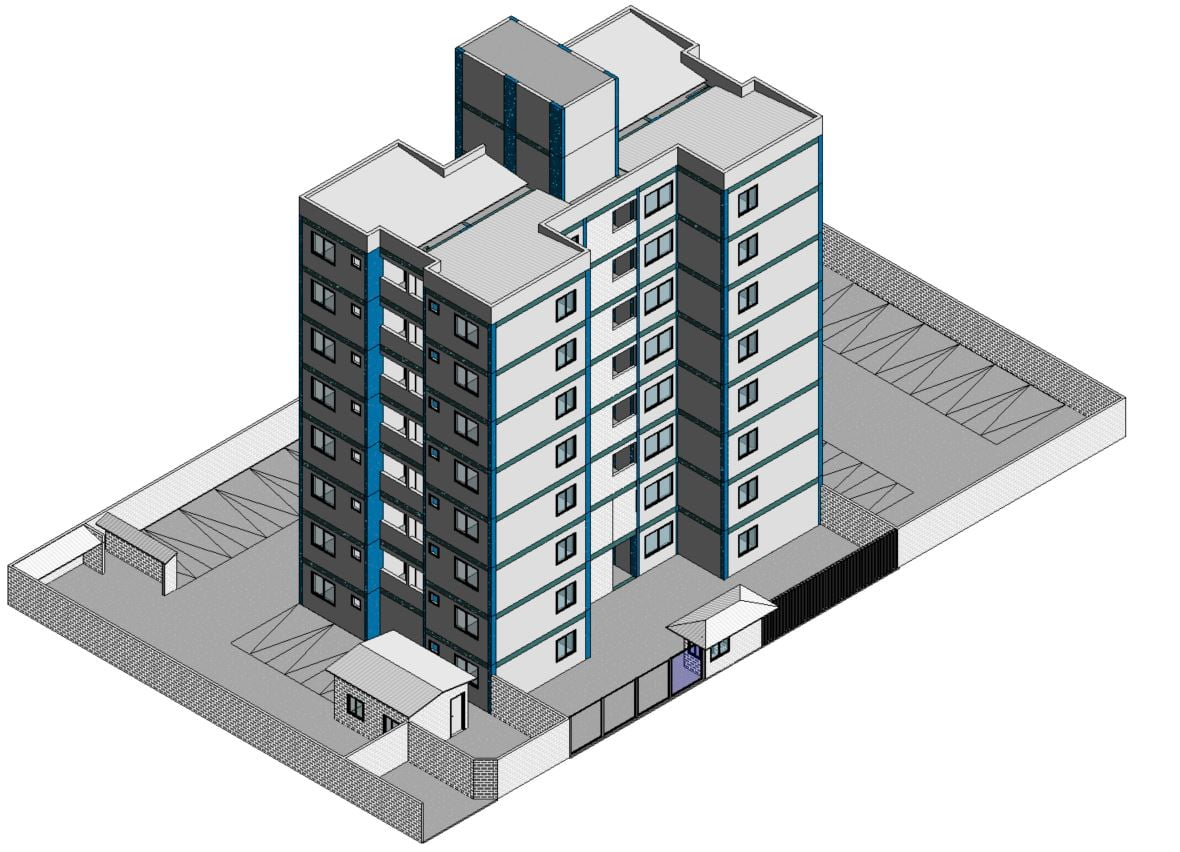
Com mais de 80 aulas, o aluno aprenderá a trabalhar de forma super consistente e abrangente, criando uma base muito forte no sistema BIM, usando o REVIT.
8. ARCHICAD 21 a 26 com Projetos de Interiores + Projetos de Prefeitura + Projetos Executivos.
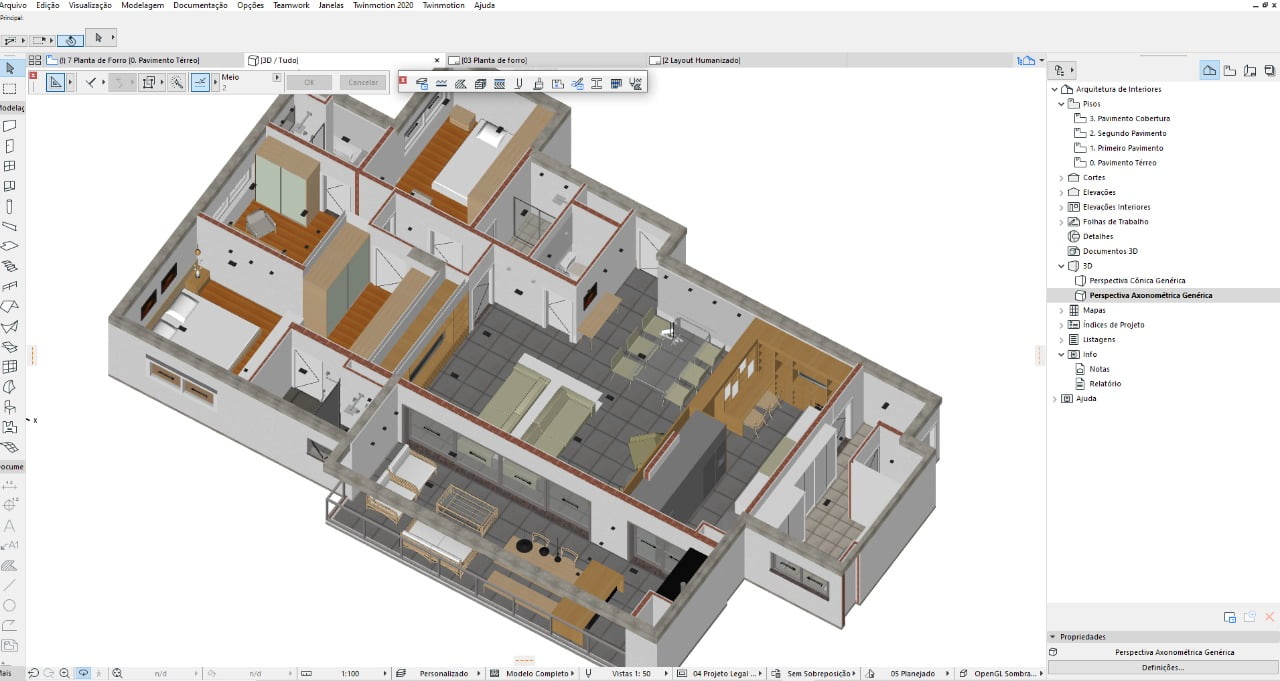
Outra opção de trabalho em programa com conceitos BIM é o nosso curso completo de ARCHICAD, onde ensinamos você os comandos básicos de como desenhar um projeto de arquitetura do início ao fim.
9. Lumion 10 a 12.
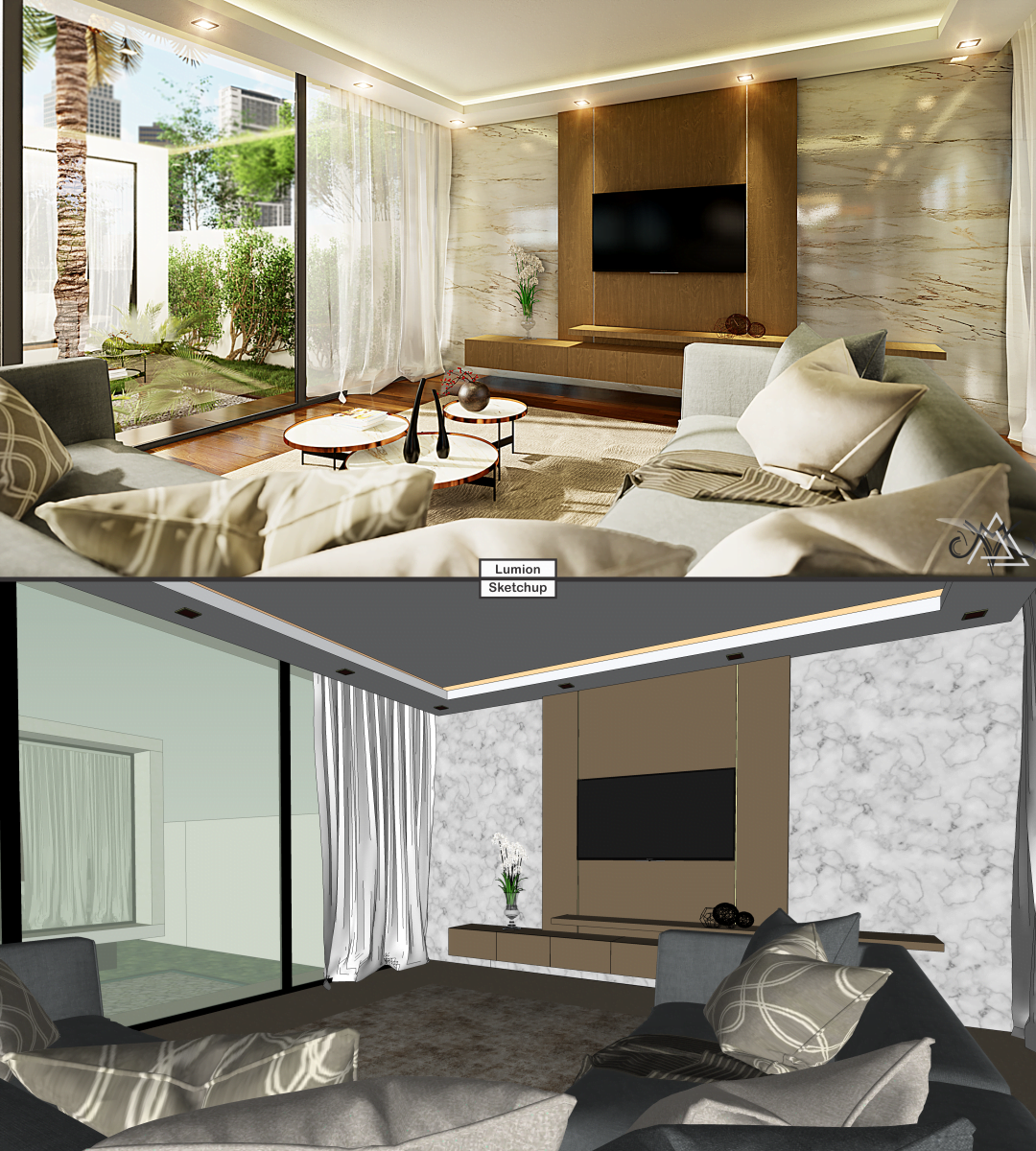
O Lumion foi um dos primeiros renderizadores a trabalhar de maneira rápida a importação de projetos e a criação de imagens e vídeos de projetos de Arquitetura.
Nesta versão 10 em diante, temos um curso rápido e focado para que você domine o programa rapidamente.
10. Instalação Elétrica Residencial e Instalação Hidráulica Básica.
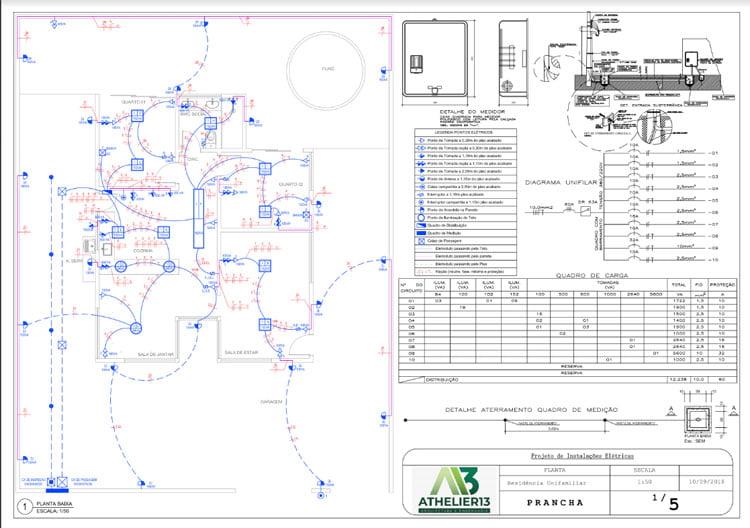
Neste curso, o aluno aprenderá os conceitos básicos de elétrica e hidráulica dessas disciplinas ensinadas na faculdade, por um projeto base que servirá de reforço para quem não consegue acompanhar o conteúdo ensinado em sala de aula, mas precisa entregar aquele trabalho.
11. Promob + Corte Certo.
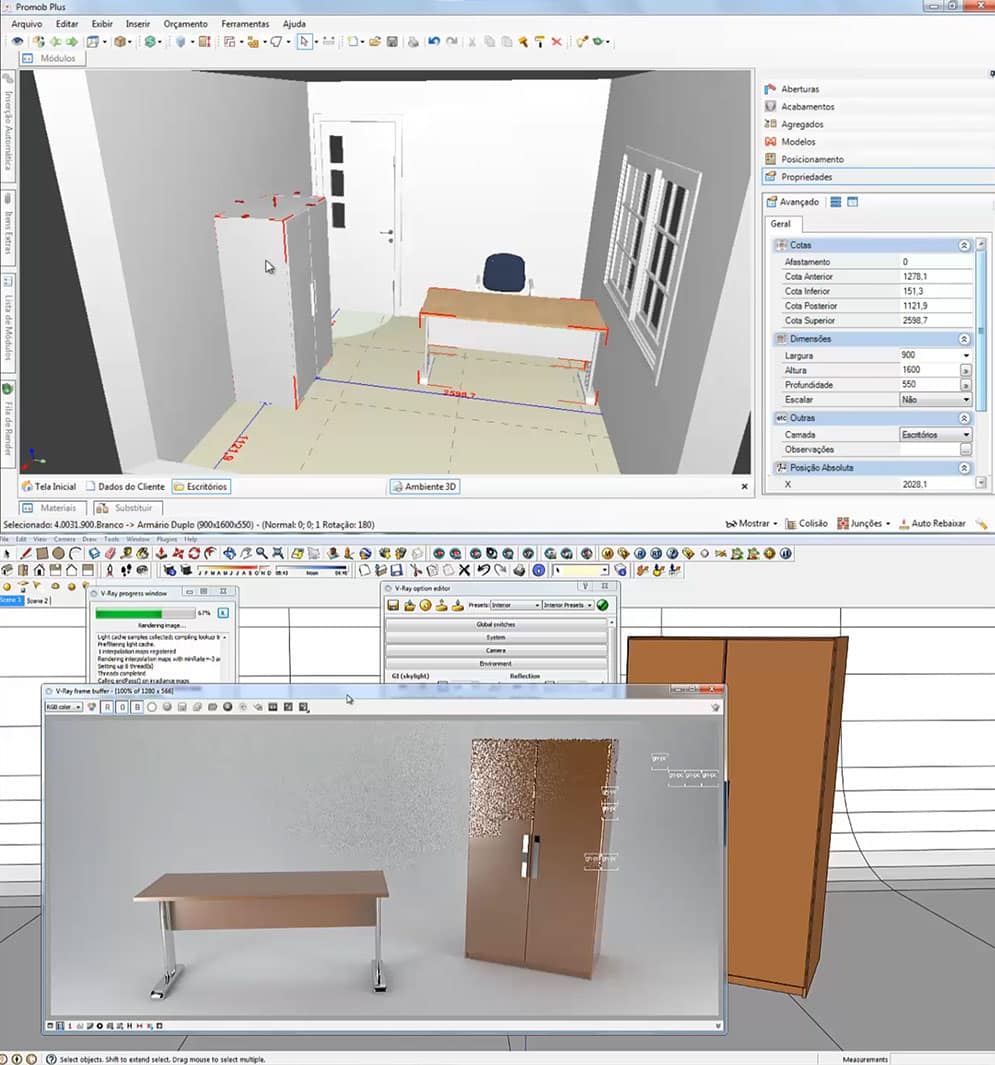
Este é um curso para quem deseja trabalhar com mobiliário, além de aprender a criar móveis sob medida, e a configurar corretamente a layout de corte das placas de madeira para melhor aproveitamento e uso dos móveis em sua montagem.
12. Curso de Twinmotion 2019 a 2023.
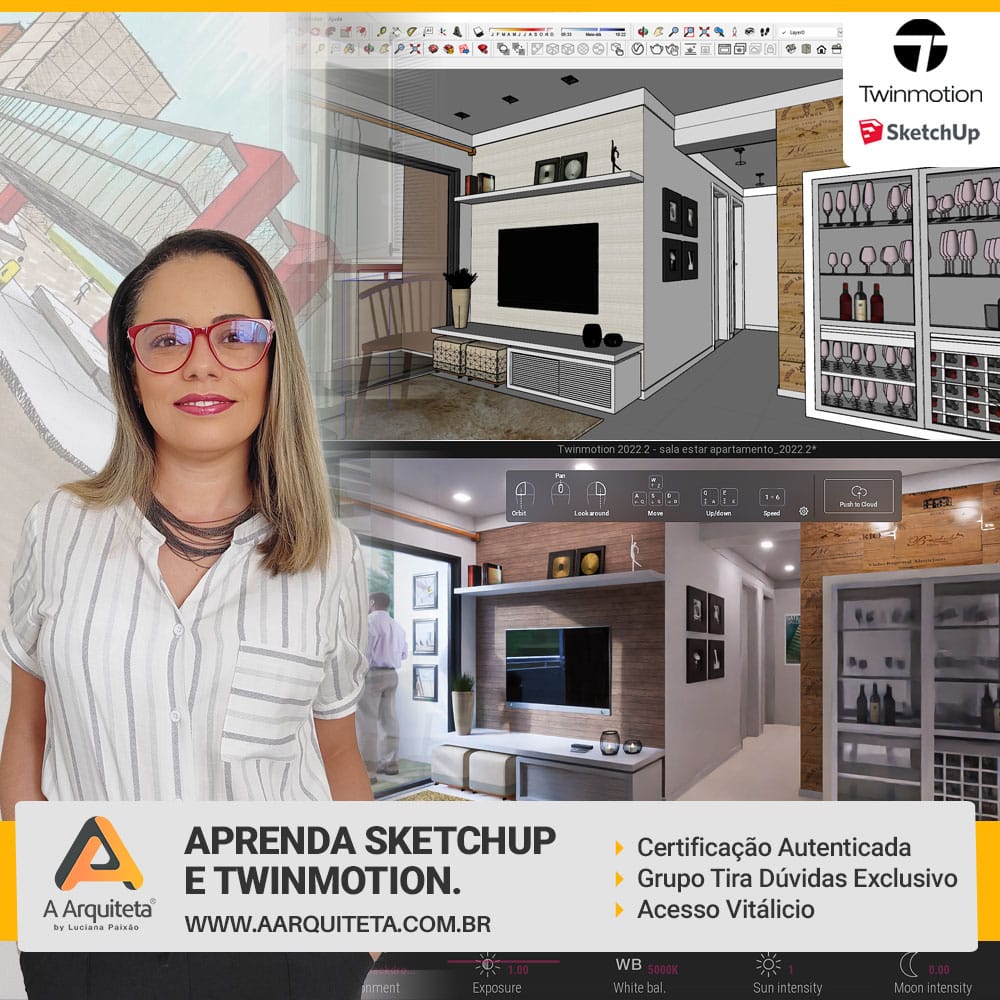
Um curso para quem deseja trabalhar com interatividade 3D gastando ZERO com programas: ele é 100% GRATUITO e de fácil aprendizagem!
Com poucas aulas o aluno já consegue criar imagens 3D foto-reais e passeios virtuais incríveis sem grandes investimentos de tempo e de dinheiro!
Tudo o que nós Arquitetos precisamos!
13. Curso de Enscape 2.0 a 3.x
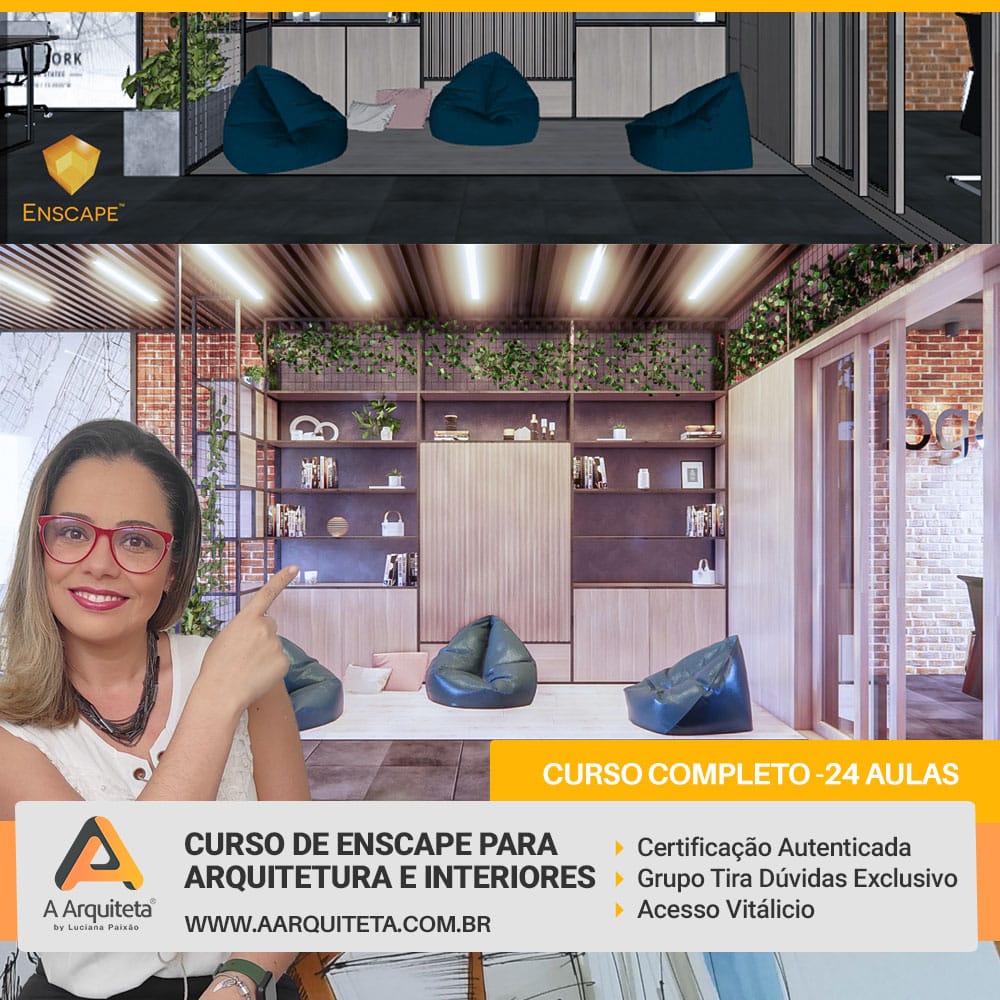
O Enscape é um dos programas mais fáceis e intuitivos de se usar para a criação de imagens e passeios virtuais dos seus projetos de Arquitetura.
Possui uma qualidade de render muito realista!
14. Revit MEP Elétrica e Hidráulica.
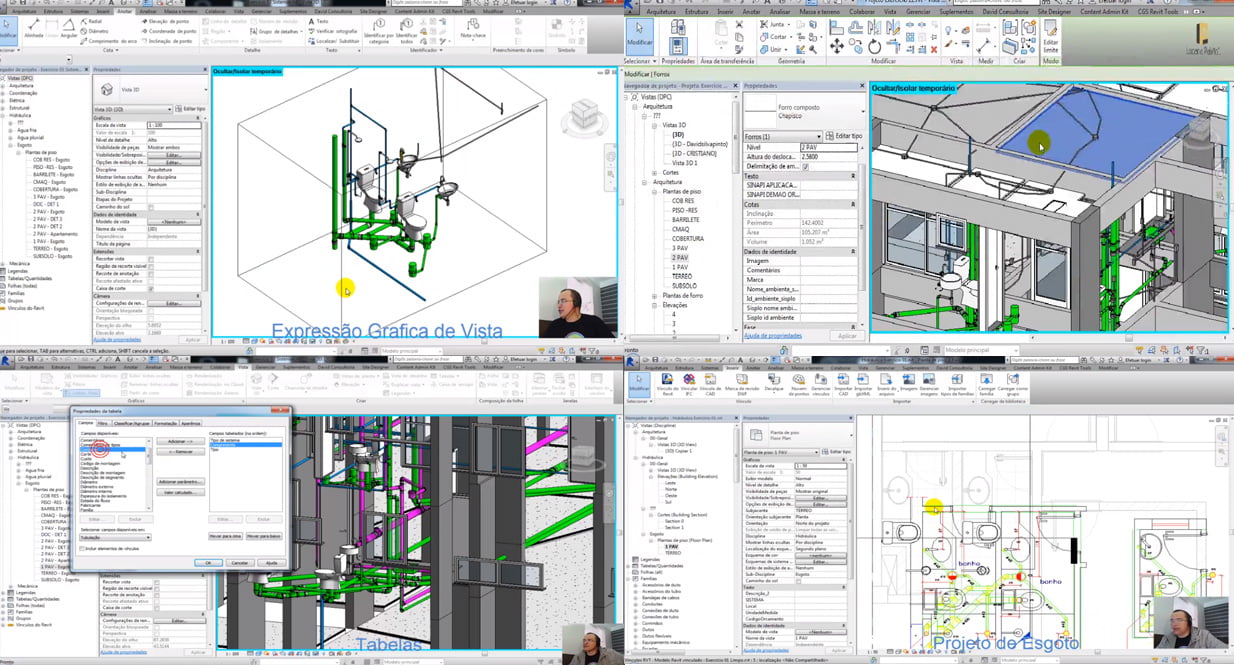
Comece a usar o sistema BIM com MEP Elétrica e Hidráulica de forma rápida e profissional!
Este é um pacote de cursos atual e MUITO COMPLETO de uma série focada em Revit que vai abranger entre outros módulos, disciplinas como:
REVIT MEP Hidráulica
REVIT MEP Elétrica
15. Curso de Excel para Engenharia.
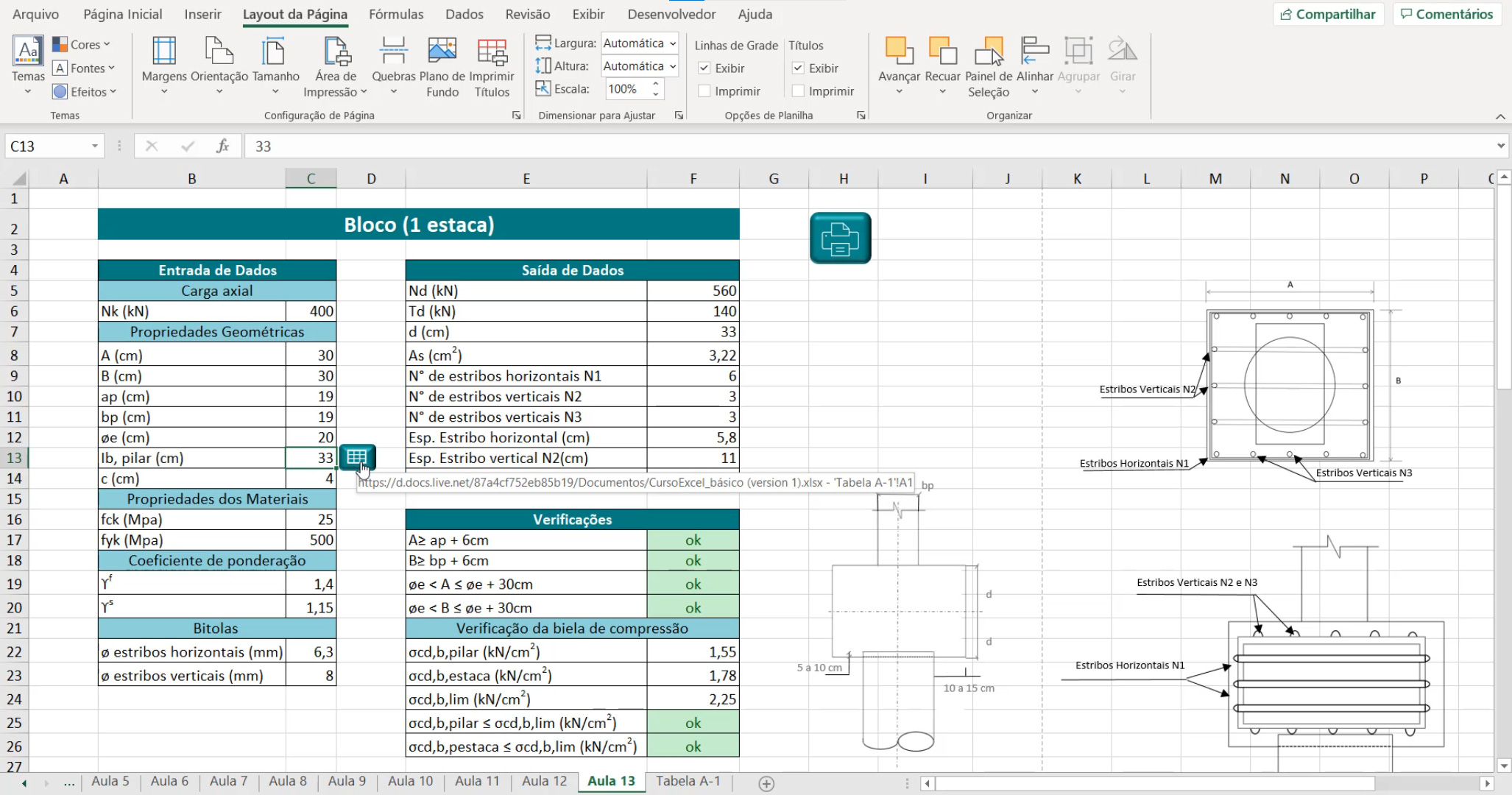
Todos sabem que é essencial aprender a trabalhar no Excel para facilitar o dia-a-dia e otimizar o tempo: seja no ramo da Engenharia Civil, ou qualquer outra área.
Por isso, desenvolvemos este curso PRÁTICO E OBJETIVO com apenas 14 aulas baseadas nas áreas da Engenharia, para quem já necessita por a mão na massa e começar a usar as facilidades do Excel.
E, além do conhecimento básico-essencial do Excel, vamos demonstrar planilhas para calcular estruturas da Engenharia Civil como sapatas e blocos com estacas.
16. Curso de Navisworks análise de obras BIM
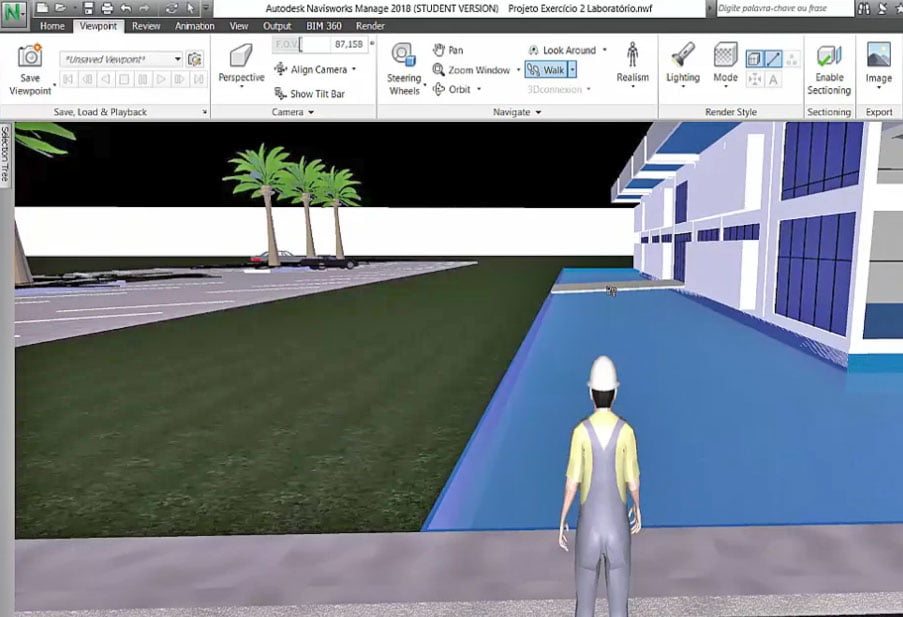
O Autodesk Navisworks Manage é um programa que permite compartilhar, combinar e analisar, de forma confiável, modelos detalhados de projetos 3D a partir de vários formatos de arquivos. As ferramentas de detecção de choque permitem analisar interferências em um único ambiente de modelo para encontrar falhas antes de se tornarem problemas.
A visualização e simulação em tempo real permitem validar o desempenho do projeto e reduzir o desperdício.
As soluções de software da Autodesk Navisworks permitem que o projeto de projeto, engenharia, construção e profissionais de fabricação para unir contribuições para um único edifício ou modelo de planta de processo.
17. Curso de MS-Project.
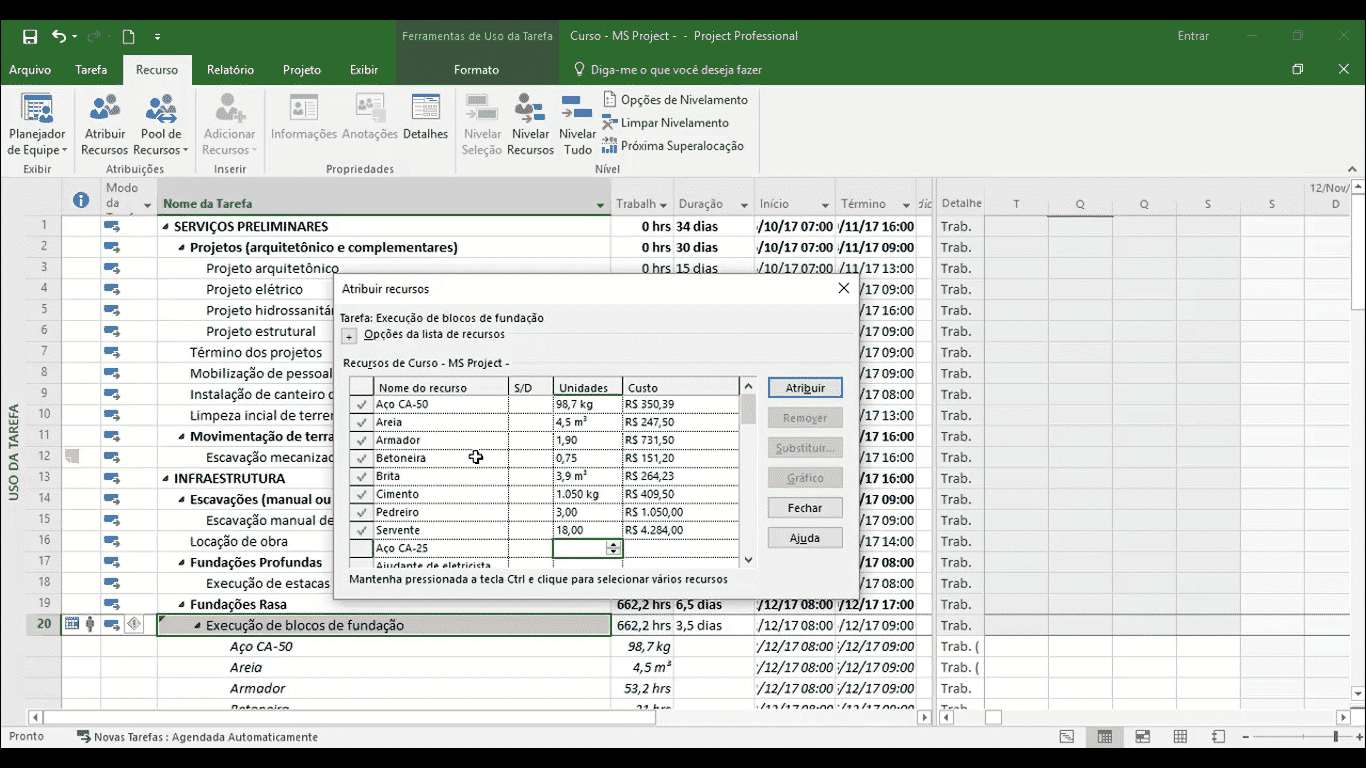
Curso ms-project — Planejamento e Controle de Obras, é para você, engenheiro civil, arquiteto ou estudante da área que quer ingressar no segmento de elaboração e gerenciamento de projetos.
O gerenciamento de projetos é um setor da construção civil que tem crescido muito ultimamente e você não pode ficar de fora dessa atualização do mercado, pois o gerenciamento está presente em todos as categorias de empresas e segmentos.
18. Projetando espaços no design de Interiores.
Este curso é ideal para quem está na faculdade ou pós graduação, já trabalha em escritórios de arquitetura ou não tem nenhuma experiência na área e quer começar corretamente.
Design de interiores significa projetar um espaço e moldar a experiência de uma pessoa nele.
O processo de design de interiores envolve confiar no tratamento de superfície e na manipulação do volume espacial para criar a experiência de um espaço interior específico.
Essa experiência também afetará suas vidas e, claro, seu humor.
O design de interiores é um projeto que define a função, aparência e como atrair os sentidos do espaço.
Deve atender às necessidades, cultura e estilo de vida dos ocupantes.
A forma como vivemos num espaço tem um impacto enorme na nossa criatividade, bem-estar e, claro, bem-estar, por isso é importante pedir ajuda a profissionais, para que o design possa ser pensado com cuidado e atenção a todos detalhes-acústica, ambiente, posicionamento e cores.
Todos os usos devem ser considerados para que o espaço funcione e pareça completo.
O processo de design de interiores envolve confiar no tratamento de superfície e na manipulação do volume espacial para criar a experiência de um espaço interior específico.
O curso Projetando Espaços no Design de Interiores oferece uma metodologia de ensino completa para você projetar seus ambientes internos com muita segurança, através de embasamentos teórico e prático, dando aos seus projetos um conceito que encantará os seus clientes.
19. Gerenciamento de obras de interiores.
Como podemos minimizar essa diferença entre o que é projetado e a sua execução? Como saber quais serão as interferências que surgirão no caminho?
O que pode ser feito para ter aquela referência ajustada nas necessidades reais de cada projeto?
Para isso você deve conhecer bem todos os processos de gerenciamento de projetos de interiores.
Onde se aplicam todos estes processos e quais são as vantagens de se tornar este profissional que realizará todo esse acompanhamento com seu cliente, bem como em quais situações ele é imprescindível para ter sucesso em sua empreitada.
Dadas estas necessidades criamos um curso único, completo e atual, ensinando e mostrando todas as partes desses processos.
Este curso foi feito para arquitetos e profissionais da área ou para aqueles que estão estudando e realmente querem viver de design de interiores.
Com um conteúdo muito completo e profissional, sem dúvida é um conteúdo para quem quer ter sucesso e conquistar cada vez mais clientes nesta área, se destacando muito no mercado.
Lembrando que todo o conteúdo do curso de projetos de interiores foi gravado em tempo real durante uma obra de interiores em um apartamento.
20. Curso de criação de projetos executivos.
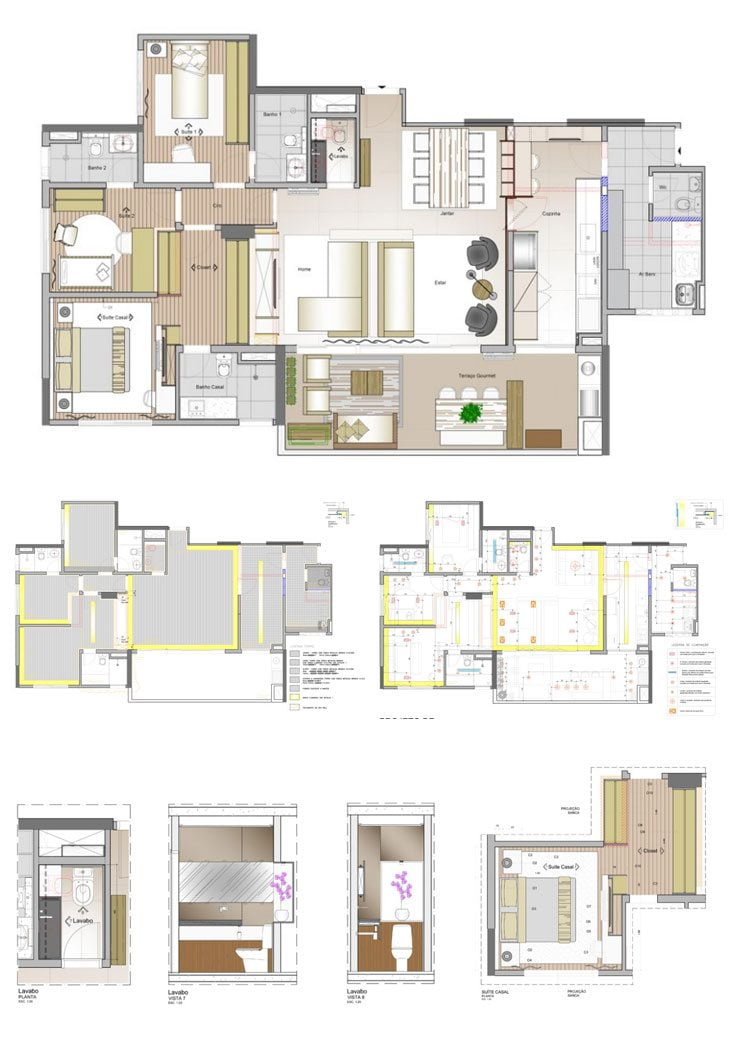
Sem um projeto executivo completo e bem feito, nenhum projeto sai do papel e se torna realidade!
O curso Projeto Executivo para Arquitetura de Interiores de A a Z é um curso on-line, voltado para estudantes e arquitetos recém-formados, produzido em TEMPO REAL, em UM PROJETO REAL.
O curso projeto executivo inicia com aulas conceituais e carreira profissional, para que o aluno entenda os fundamentos da sua profissão e como proceder para galgar uma carreira promissora, seguidas de aulas práticas explanando como desenvolver os desenhos de um projeto executivo, independente do programa a ser utilizado.
Ou seja, com este conhecimento o aluno poderá aplicar os conceitos aprendidos em qualquer programa, seja ele AutoCAD ou Revit, por exemplo, e em qualquer versão.
O objetivo do curso é ensinar a prática do desenvolvimento do projeto, sempre com foco na relações com o cliente, na qualidade do trabalho e do serviço prestado.
Apresentamos todas as etapas pelas quais o projeto deve passar, com ênfase na fase de projeto executivo, já que essa etapa de projeto é pouco abordada no ensino de arquitetura no Brasil.
21. Curso de criação de Perspectivas a mão livre.
O curso de Perspectiva à Mão Livre abre a mente para novas técnicas e evolui a qualidade e precisão do seu traço.
A prática dos exercícios propostos fará com que deixe de ter um desenho simples e pobre de informação, e domine a técnica para executar um bom desenho à mão livre.
Assim, valorizando as proporções, as perspectivas corretas e ilustração através do uso correto das cores e dos materiais que apresentaremos.
Para quem é este curso de desenho a mão livre?
Este curso é para você que é arquiteto, estudante de arquitetura ou que deseja entrar para uma faculdade de arquitetura ou design de interiores e precisa dominar a técnica do desenho para capturar suas ideias de forma rápida, apresentar croquis para professores e clientes, fazer uma perspectiva de apresentação, entre outras possibilidades.
Ou para você que gosta de elaborar desenhos de observação e desenhar por prazer.
TRABALHOS QUE VOCÊ PODE DESENVOLVER COM ESTE CONHECIMENTO:
- Projeto de arquitetura para imóveis novos;
- Projeto de decoração para apartamento novo ou usado;
- Projeto para reformas;
- Regularizações de imóveis, aprovação de projetos legais;
- Projetos em 3D volumétricos e/ou foto realistas;
- Projetos de passeios virtuais foto realistas com ou sem interatividade;
- Escolha e aplicação de acabamentos em 3D para aprovação e “in loco”;
- Projeto de iluminação, forros e pisos;
- Desenhos de móveis e peças especiais;
- Layout e ocupação para comércios e escritórios;
- Supervisão, coordenação e orientação técnica;
- Planejamento de armários e mobiliário sob medida;
- Planejamento, criação e execução de Stands e arquitetura promocional;
- Entre muitas outras possibilidades.
A maioria dos Arquitetos só domina o AutoCAD.
Imagina você com todo o conhecimento do Master Arquiteto em seu currículo, que além de vários cursos ATUALIZADOS lhe entrega conhecimentos nos 2 programas BIM mais conhecidos do mercado (Revit e ARCHICAD).
Para profissionais ou empresas nas áreas de Arquitetura, Engenharia Civil e/ou Design de Interiores que precisam de uma gama completa e atualizada das diversas soluções no mercado, seja projeto ou execução.
Sobre a certificação dos cursos
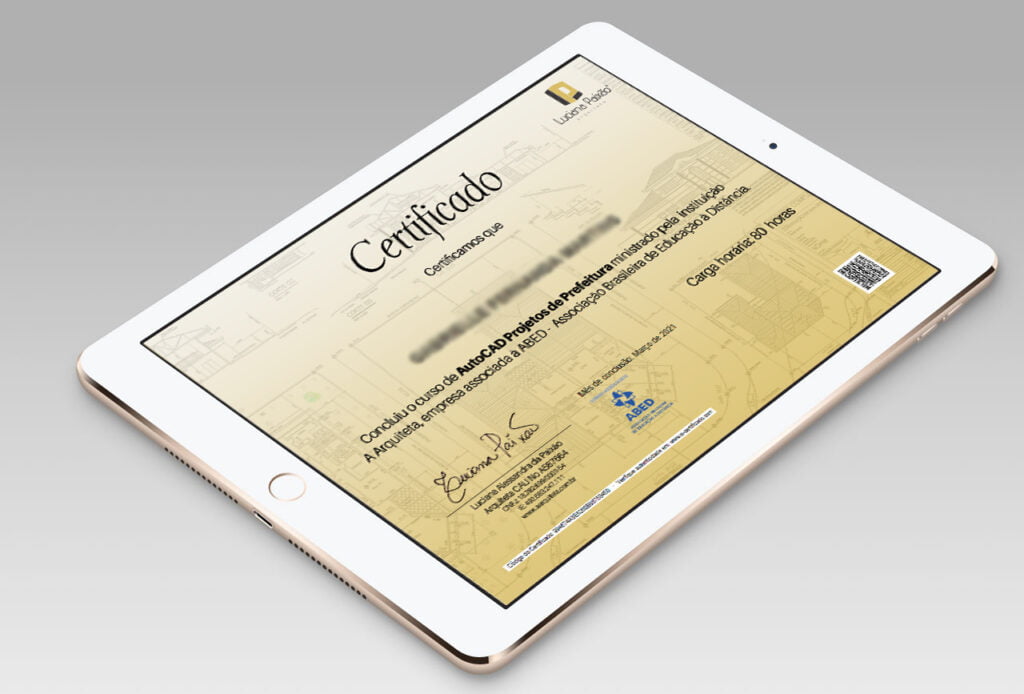
A certificação é fornecida após exercício prova de cada curso do pacote.
As certificações contem um código QR code único emitido pela E-CERTIFICADOS, garantido autenticidade da mesma!
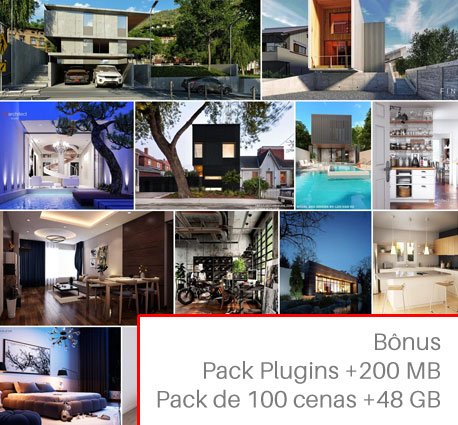
BÔNUS EXCLUSIVOS:
- 14 Sections
- 665 Lessons
- Lifetime
- Material do Pacote Master Arquiteto + Instruções sobre certificação de cada curso.14
- 1.1Material utilizado nos cursos do pacote Master Arquiteto + Grupos Tira duvidas para suporte30 Minutos
- 1.2COMO BAIXAR AS VERSÕES ORIGINAIS E ESTUDANTIS DOS PROGRAMAS
- 1.3Bônus Pack Sketchup e Vray
- 1.4Procedimentos sobre como obter certificação para o cursos de AutoCAD professora Luciana Paixão
- 1.5Procedimentos sobre como obter certificação para o curso de ARCHICAD 22 professora Luciana Paixão
- 1.6Procedimentos sobre como obter certificação para curso de REVIT
- 1.7Procedimentos sobre como obter certificação para os cursos Sketchup + Layout + Vray 3.6 Professor Alexandre
- 1.8Procedimentos sobre como obter certificação para os cursos Vray para Max e Revit
- 1.9Procedimentos sobre como obter certificação para curso instalações prediais hidráulica e elétrica
- 1.10Procedimentos sobre como obter certificação para curso Promob + Corte Certo
- 1.11Procedimentos sobre como obter certificação para curso planta Humanizada em Corel draw
- 1.12Procedimentos sobre como obter certificação para o curso Lumion
- 1.13Procedimentos sobre como obter certificação para curso pós produção 3D – EM BREVE
- 1.14Procedimentos sobre como obter certificação para curso Twinmotion – EM BREVE
- AutoCAD Básico, AutoCAD 2D e 3D e AutoCAD Projetos de PrefeituraÉ o primeiro programa que você vai aprender a usar para a elaboração dos desenhos de seus projetos. Item OBRIGATÓRIO para qualquer profissional!68
- 2.2Aula 01: Introdução [126-O.64-O.1.1]
- 2.3Aula 02: Apresentação [126-O.64-O.1.2]
- 2.4Aula 03: Desenhando1 [126-O.64-O.1.3]
- 2.5Aula 04: Desenhando2 [126-O.64-O.1.4]
- 2.6Aula 05: Desenhando 3 [64-O.1.5]
- 2.7Aula 06: Desenhando 4 [64-O.1.6]
- 2.8Aula 07: Desenhando 5 [64-O.1.7]
- 2.9Aula 08: Cotando desenhos [64-O.1.8]
- 2.10Aula 09: Ambientes de trabalho [64-O.1.9]
- 2.11Aula 10: Imprimindo Desenhos [64-O.1.10]
- 2.12Aula 11: Elementos Anotativos [64-O.1.11]
- 2.13Aula 12: Apresentação [64-O.2.1]
- 2.14Aula 13: Introdução [64-O.2.2]
- 2.15Aula 14: Projetos de Prefeitura [64-O.2.3]
- 2.16Aula 15: Projetos Complementares [64-O.2.4]
- 2.17Aula 16: Projeto de Construção [64-O.2.5]
- 2.18Aula 17: Desenvolvendo a estrutura [64-O.2.6]
- 2.19Aula 18: Projeto de Regularização [64-O.2.7]
- 2.20Aula 19: Preparando as alvenarias para o 3D [64-O.2.8]
- 2.21Aula 20: Elementos gráficos [64-O.2.9]
- 2.22Aula 21: Fachadas [64-O.2.10]
- 2.23Aula 22: Corte Transversal [64-O.2.11]
- 2.24Aula 23: Corte Longitudinal [64-O.2.12]
- 2.25Aula 24: Planta de Cobertura [64-O.2.13]
- 2.26Aula 25: Calculando Escadas [64-O.2.14]
- 2.27Aula 26: Calculando Rampas [64-O.2.15]
- 2.28Aula 27: Detalhe de piscina [64-O.2.16]
- 2.29Aula 28: Iluminação e Ventilação [64-O.2.17]
- 2.30Aula 29: Quadro de Áreas [64-O.2.18]
- 2.31Aula 30: Índices Urbanísticos [64-O.2.19]
- 2.32Aula 31: Impressão de Desenhos [64-O.2.20]
- 2.33Aula 32: Padronização de desenhos [64-O.2.21]
- 2.34Aula 33: Trabalhando com escalas [64-O.2.22]
- 2.35Aula 34: Recursos anotativos [64-O.2.23]
- 2.36Aula 35: Medidas Preventivas [64-O.2.24]
- 2.37Aula 36: Recursos Avançados [64-O.2.25]
- 2.38Aula 37: O Template Prefeitura [64-O.2.26]
- 2.39Aula 38: Outorga Onerosa [64-O.2.28]
- 2.40Aula 39: Projeto Geminado e Desdobro Lotes [64-O.2.29]
- 2.41Aula 40: Projeto de Unificação de Lotes [64-O.2.30]
- 2.42Aula 41: Projeto de Demolição [64-O.2.31]
- 2.43Aula 42: Projeto topográfico [64-O.2.32]
- 2.44Aula 43: Projeto Comercial [64-O.2.33]
- 2.45Aula 44: Projeto Simplificado [64-O.2.34]
- 2.46Aula 45: Matricula de Imóvel [64-O.2.35]
- 2.47Aula 46: IPTU [64-O.2.36]
- 2.48Aula 47: Termo de coluna de concreto [64-O.2.37]
- 2.49Aula 48: Apresentação [64-O.3.1]
- 2.50Aula 49: Paredes 01 [64-O.3.2]
- 2.51Aula 50: Paredes 02 [64-O.3.3]
- 2.52Aula 51: Pisos [64-O.3.4]
- 2.53Aula 52: Esquadrias 01 [64-O.3.5]
- 2.54Aula 53: Biblioteca 1 [64-O.3.6]
- 2.55Aula 54: Biblioteca 2 [64-O.3.7]
- 2.56Aula 55: Calçada e meio fio [64-O.3.8]
- 2.57Aula 56: Telhado [64-O.3.9]
- 2.58Aula 57: Escadas Biblioteca 1 [64-O.3.10]
- 2.59Aula 58: Rampas [64-O.3.11]
- 2.60Aula 59: Corrimão [64-O.3.12]
- 2.61Aula 60: Desenhando paredes, portas e janelas 01 [64-O.4.1]
- 2.62Aula 61: Desenhando paredes, portas e janelas 02 [64-O.4.2]
- 2.63Aula 62: Desenhando paredes, portas e janelas 03 [64-O.4.3]
- 2.64Aula 63: Inserindo cotas textos blocos e hachuras 01 [64-O.4.4]
- 2.65Aula 64: Inserindo cotas textos blocos e hachuras 02 [64-O.4.5]
- 2.66Aula 65: Desenhando o telhado [64-O.4.6]
- 2.67Aula 01: Desenvolvendo a fachada [64-O.4.7]
- 2.68Aula 01: Desenvolvendo o Corte Transversal [64-O.4.8]
- 2.69Aula 01: Desenvolvendo o Corte Logitudinal [64-O.4.9]
- Instalações Elétricas e Hidráulicas PrediaisO curso Projetos de Instalações Elétricas e Hidráulicas Prediais para Edificações Unifamiliares é um curso on-line voltado para quem deseja aprender a criar projetos de instalações elétricas e instalações hidráulicas residenciais. As instalações prediais, como hidráulica e elétrica, são disciplinas que apesar de não serem o foco principal do curso de Arquitetura, são muito importantes para o bom desempenho do profissional na sua carreira.17
- 3.1Material do curso [126-O.130-O]30 Minutos
- 3.2Distribuição dos pontos elétricos [126-O.130-O.1.1]
- 3.3Distribuição dos circuitos [126-O.130-O.1.2]
- 3.4Tubulação [126-O.130-O.1.3]
- 3.5Fios 1ª parte [126-O.130-O.1.4]
- 3.6Fios 2ª parte [126-O.130-O.1.5]
- 3.7Simbologia [126-O.130-O.1.6]
- 3.8Quadro de carga e diagrama unifilar [126-O.130-O.1.7]
- 3.9Prancha [126-O.130-O.1.8]
- 3.10Apresentacao [126-O.130-O.2.1]
- 3.11Hidrossanitario [126-O.130-O.2.2]
- 3.12Barrilete [126-O.130-O.2.3]
- 3.13CAF BANHEIROS [126-O.130-O.2.4]
- 3.14CAF 03 04 e 05 [126-O.130-O.2.5]
- 3.15Instalações [126-O.130-O.2.6]
- 3.16Esgoto parte 01 [126-O.130-O.2.7]
- 3.17Esgoto parte 02 [126-O.130-O.2.8]
- Curso de Revit Básico para BIMNeste curso o aluno aprenderá a trabalhar de forma super consistente e abrangente criando uma base muito forte no sistema BIM, usando o REVIT88
- 4.1E-book Projetos de Prefeitura Luciana Paixão
- 4.2Curso Revit Básico para BIM Aula 1.1 Introdução O que é o BIM
- 4.3Curso Revit Básico para BIM Aula 1.2 Implantação BIM
- 4.4Curso Revit Básico para BIM Aula 1.3 Cursos de Formação BIM
- 4.5Curso Revit Básico para BIM Aula 1.4 Baixando e instalando o Revit
- 4.6Curso Revit Básico para BIM Aula 2.1 Template e atalhos
- 4.7Curso Revit Básico para BIM Aula 2.2 Configurações gerais
- 4.8Curso Revit Básico para BIM Aula 2.3 Navegador e fundo preto
- 4.9Curso Revit Básico para BIM Aula 2.4 Plantas e 3D
- 4.10Curso Revit Básico para BIM Aula 2.5 Cortes e cortes 3D
- 4.11Curso Revit Básico para BIM Aula 2.6 Propriedades e Menus
- 4.12Curso Revit Básico para BIM Aula 2.7 Unidades e teclas de atalho
- 4.13Curso Revit Básico para BIM Aula 2.8 Unidades exemplo
- 4.14Curso Revit Básico para BIM Aula 3.1 Planta baixa
- 4.15Curso Revit Básico para BIM Aula 3.2 Elevações
- 4.16Curso Revit Básico para BIM Aula 3.3. Cortes
- 4.17Curso Revit Básico para BIM Aula 3.4 Planta de forro
- 4.18Curso Revit Básico para BIM Aula 3.5 3D
- 4.19Curso Revit Básico para BIM Aula 3.6 Pranchas de Impressão
- 4.20Curso Revit Básico para BIM Aula 3.7 Tabelas
- 4.21Curso Revit Básico para BIM Aula 3.8 Vista de desenho e legenda
- 4.22Curso Revit Básico para BIM Aula 3.9 Perspectiva
- 4.23Curso Revit Básico para BIM Aula 3.10 Diversas vistas simultaneamente
- 4.24Curso Revit Básico para BIM Aula 4.1 Zero do projeto e eixos
- 4.25Curso Revit Básico para BIM Aula 5.1 Pilar Teoria 1 Locando e criando
- 4.26Curso Revit Básico para BIM Aula 5.2 Pilar Teoria 2 Locando pelo eixos
- 4.27Curso Revit Básico para BIM Aula 5.3 Viga Teoria 1 Locando e criando
- 4.28Curso Revit Básico para BIM Aula 5.4 Viga Teoria 2 Locando pelos eixos
- 4.29Curso Revit Básico para BIM Aula 5.5 Laje Teoria 1 Criando
- 4.30Curso Revit Básico para BIM Aula 5.6 Laje Teoria 2 Duplicando
- 4.31Curso Revit Básico para BIM Aula 5.7 Estruturas Identificadores 1
- 4.32Curso Revit Básico para BIM Aula 5.8 Estruturas Identificadores 2 Pilar
- 4.33Curso Revit Básico para BIM Aula 5.9 Estruturas Identificadores 3 Laje
- 4.34Curso Revit Básico para BIM Aula 5.10 Estruturas Material Laje
- 4.35Curso Revit Básico para BIM Aula 5.11 Estruturas Material Viga
- 4.36Curso Revit Básico para BIM Aula 5.12 Estruturas Material Pilar
- 4.37Curso Revit Básico para BIM Aula 5.13 Verificação de interferência
- 4.38Curso Revit Básico para BIM Aula 5.14 Verificação de interferência 2
- 4.39Curso Revit Básico para BIM Aula 6.1 Importando dwg 1
- 4.40Curso Revit Básico para BIM Aula 6.2 Importando dwg 2
- 4.41Curso Revit Básico para BIM Aula 6.3 Importando dwg Escondendo layer
- 4.42Curso Revit Básico para BIM Aula 7.1 Locando pilares
- 4.43Curso Revit Básico para BIM Aula 7.2 Locando vigas
- 4.44Curso Revit Básico para BIM Aula 7.3 Locando lajes
- 4.45Curso Revit Básico para BIM Aula 7.4 Multiplicando estruturas
- 4.46Curso Revit Básico para BIM Aula 7.5 Locando paredes
- 4.47Curso Revit Básico para BIM Aula 7.6 Multiplicando paredes
- 4.48Curso Revit Básico para BIM Aula 7.7 Locando ambiente
- 4.49Curso Revit Básico para BIM Aula 7.8 Locando pisos
- 4.50Curso Revit Básico para BIM Aula 7.9 Ajustando paredes
- 4.51Curso Revit Básico para BIM Aula 7.10 Locando portas
- 4.52Curso Revit Básico para BIM Aula 7.11 Locando janelas
- 4.53Curso Revit Básico para BIM Aula 7.12 Aberturas em paredes
- 4.54Curso Revit Básico para BIM Aula 7.13 Locando mobiliário
- 4.55Curso Revit Básico para BIM Aula 7.14 Carregando novos mobiliários
- 4.56Curso Revit Básico para BIM Aula 7.15 Ajustes na modelagem
- 4.57Curso Revit Básico para BIM Aula 7.16 Modelando a área comum
- 4.58Curso Revit Básico para BIM Aula 7.17 Verificação de interferência
- 4.59Curso Revit Básico para BIM Aula 8.1 Configuração gráfica paredes
- 4.60Curso Revit Básico para BIM Aula 8.2 Configuração gráfica Equip Hidráulico
- 4.61Curso Revit Básico para BIM Aula 8.3 Configuração gráfica portas
- 4.62Curso Revit Básico para BIM Aula 8.4 Configuração gráfica dwg
- 4.63Curso Revit Básico para BIM Aula 8.5 Configuração gráfica hachura parede
- 4.64Curso Revit Básico para BIM Aula 9.1 Escada 1
- 4.65Curso Revit Básico para BIM Aula 9.2 Escada L e U
- 4.66Curso Revit Básico para BIM Aula 9.3 Escada do projeto
- 4.67Curso Revit Básico para BIM Aula 9.4 Guarda corpo 01
- 4.68Curso Revit Básico para BIM Aula 9.5 Guarda corpo 02
- 4.69Curso Revit Básico para BIM Aula 9.6 Multiplicando escadas
- 4.70Curso Revit Básico para BIM Aula 10.1 Detalhamento de vistas Linhas
- 4.71Curso Revit Básico para BIM Aula 10.2 Detalhamento de vistas Cota 1
- 4.72Curso Revit Básico para BIM Aula 10.3 Detalhamento de vistas Cota 2
- 4.73Curso Revit Básico para BIM Aula 10.4 Detalhamento de vistas texto
- 4.74Curso Revit Básico para BIM Aula 10.5 Detalhamento de vistas texto 2
- 4.75Curso Revit Básico para BIM Aula 10.6 Detalhamento de vistas cota de nível
- 4.77Curso Revit Básico para BIM Aula 11.2 Elevador
- 4.78Curso Revit Básico para BIM Aula 11.3 Painél cortina
- 4.79Curso Revit Básico para BIM Aula 11.4 Forro
- 4.80Curso Revit Básico para BIM Aula 11.5 Telhado
- 4.81Curso Revit Básico para BIM Aula 11.6 Multiplicando pavimentos
- 4.82Curso Revit Básico para BIM Aula 11.7 Multiplicando pavimentos ajustes
- 4.83Curso Revit Básico para BIM Aula 11.8 Verificação de interferência
- 4.84Curso Revit Básico para BIM Aula 11.9 Verificação de interferência 2
- 4.85Curso Revit Básico para BIM Aula 11.10 Telhado
- 4.86Curso Revit Básico para BIM Aula 12.1 Tabela
- 4.87Curso Revit Básico para BIM Aula 12.2 Tabela criando
- 4.88Curso Revit Básico para BIM Aula 13.1 Impressão 1
- 4.89Curso Revit Básico para BIM Aula 13.2 Impressão 2
- ARCHICAD 22 a 2672
- 5.1ArchiCAD 22 – LIVE Archicad: BIM para pequenas e médias empresas
- 5.2ArchiCAD 22 – LIVE Archicad: Diga adeus a compatibilização de desenhos!
- 5.3PDF CONTEUDO PROGRAMATICO ARCHICAD 22
- 5.4PDF do Conceituação Projetos Executivos para Interiores
- 5.5PROJETO EXECUTIVO INTERIORES: Aula 01: Introdução ao Projetos Executivos
- 5.6PROJETO EXECUTIVO INTERIORES: Aula 02: Conceitos sobre o curso de Arquitetura parte 01
- 5.7PROJETO EXECUTIVO INTERIORES: Aula 03: Conceitos sobre o curso de Arquitetura parte 02
- 5.8PROJETO EXECUTIVO INTERIORES: Aula 04: Conceitos sobre o curso de Arquitetura parte 03
- 5.9PROJETO EXECUTIVO INTERIORES: Aula 05: Conceitos da carreira de Arquitetura parte 01
- 5.10PROJETO EXECUTIVO INTERIORES: Aula 06: Conceitos da carreira de Arquitetura parte 02
- 5.11PROJETO EXECUTIVO INTERIORES: Aula 07: Carreira de Arquitetura e design de Interiores
- 5.12PROJETO EXECUTIVO INTERIORES: Aula 08: Projeto Legal
- 5.13PROJETO EXECUTIVO INTERIORES: Aula 09: Anteprojeto
- 5.14PROJETO EXECUTIVO INTERIORES: Aula 10: Imagens 3D
- 5.15PROJETO EXECUTIVO INTERIORES: Aula 11: Estudo preliminar
- 5.16PROJETO EXECUTIVO INTERIORES: Aula 12: Desenvolvendo metodologia de trabalho
- 5.17PROJETO EXECUTIVO INTERIORES: Aula 13: Concretização do Projeto
- 5.18CONTEÚDO DAS AULAS COM TEMPLATE ARCHICAD 22
- 5.19ARCHICAD 22 Aula 01 – Instalação do ArchiCAD 22
- 5.20ARCHICAD 22 Aula 02 – Conhecendo a Interface do ArchiCAD 22
- 5.21ARCHICAD 22 Aula 03 – Apresentação do projeto do curso
- 5.22ARCHICAD 22 Aula 04 – Inserção do DWG utilizando Template LP
- 5.23ARCHICAD 22 Aula 05 – Modelagem das paredes: paredes compostas parte 1
- 5.24ARCHICAD 22 Aula 06 – Modelagem das paredes: paredes compostas parte 2
- 5.25ARCHICAD 22 Aula 07 – Inserindo portas
- 5.26ARCHICAD 22 Aula 08 – Inserindo janelas
- 5.27ARCHICAD 22 Aula 09 – Inserindo lajes/pisos
- 5.28ARCHICAD 22 Aula 10 – Desenhando vigas
- 5.29ARCHICAD 22 Aula 11 – Desenhando guarda-corpo
- 5.30ARCHICAD 22 Aula 12 – Criando cortes e vistas automáticos
- 5.31ARCHICAD 22 Aula 13 – Tramas
- 5.32ARCHICAD 22 Aula 13 A – EXTRA: Criando camadas de material de construção em pisos
- 5.33ARCHICAD 22 Aula 14 – Inserindo cotas
- 5.34ARCHICAD 22 Aula 15 – Inserindo zonas
- 5.35ARCHICAD 22 Aula 16 – Inserindo objetos 2D AutoCAD
- 5.36ARCHICAD 22 Aula 17 – Inserindo objetos paramétricos da Suíte Casal
- 5.37ARCHICAD 22 Aula 18 – Inserindo objetos paramétricos Cozinha
- 5.38ARCHICAD 22 Aula 19 – Inserindo objetos paramétricos Banheiros
- 5.39ARCHICAD 22 Aula 20 – Finalizando a mobília geral: Inserindo sofás, mesas, poltrona, tapetes, quadros e etc.
- 5.40ARCHICAD 22 Aula 21 – Modelando uma penteadeira e painel tv suíte
- 5.41ARCHICAD 22 Aula 22 – Modelando um aparador de sofás
- 5.42ARCHICAD 22 Aula 23 – Modelando uma estante para Home-theater
- 5.43ARCHICAD 22 Aula 24 – Modelando armário expositor da copa, nichos e painel de madeira
- 5.44ARCHICAD 22 Aula 25 – Mapa de vistas
- 5.45ARCHICAD 22 Aula 26 – Elevação Interior Cozinhas
- 5.46ARCHICAD 22 Aula 27 – Elevação interior Banho Casal
- 5.47ARCHICAD 22 Aula 28 – Forro de Gesso
- 5.48ARCHICAD 22 Aula 29 – Planta de iluminação
- 5.49ARCHICAD 22 Aula 30 – Perfis Complexos
- 5.50ARCHICAD 22 Aula 31 – Tabela de Quantitativos
- 5.51ARCHICAD 22 Aula 32 – Canetas (penas)
- 5.52ARCHICAD 22 Aula 33 – Impressão
- 5.53ARCHICAD 22 Aula 34 – Como salvar o seu template
- 5.54ARCHICAD 22 Aula 35 – Módulos associados
- 5.55ARCHICAD 22 Aula 36 – Criando Rampas
- 5.56ARCHICAD 23 – MODELAGEM – AULA 01: INTERFACE ARCHICAD 23
- 5.57ARCHICAD 23 – MODELAGEM – AULA 02: APRESENTAÇÃO DO PROJETO
- 5.58ARCHICAD 23 – MODELAGEM – AULA 03: MODELAGEM DAS ALVENARIAS
- 5.59ARCHICAD 23 – MODELAGEM – AULA 04: MODELAGEM DOS PISOS E LAJES
- 5.60ARCHICAD 23 – MODELAGEM – AULA 05: MODELAGEM DAS VIGAS E PILARES
- 5.61ARCHICAD 23 – MODELAGEM – AULA 06: INSERINDO PORTAS E JANELAS
- 5.62ARCHICAD 23 – MODELAGEM – AULA 07: MODELAGEM DO CORRIMÃO
- 5.63ARCHICAD 23 – MODELAGEM – AULA 08: MODELAGEM DA ESCADA
- 5.64ARCHICAD 23 – MODELAGEM – AULA 09: MODELAGEM DA COBERTURA
- 5.65ARCHICAD 23 – MODELAGEM – AULA 10: MODELANDO O TERRENO
- 5.66ARCHICAD 23 – MODELAGEM – AULA 11: MODELAGEM DA PISCINA
- 5.67ARCHICAD 23 – DOCUMENTAÇÃO PREFEITURA – AULA 12: INSERINDO HIDROSANITÁRIOS ZONA E TEXTOS COTAS DE NIVEL E AMBIENTE
- 5.68ARCHICAD 23 – DOCUMENTAÇÃO PREFEIRURA – AULA 13: CORTES, ELEVAÇÃO, COBERTURA PARA PREFEITURA
- 5.69ARCHICAD 23 – DOCUMENTAÇÃO PREFEITURA – AULA 14: MONTAGEM FINAL DO PROJETO PADRÃO PREFEITURA
- 5.70ARCHICAD 23 – DOCUMENTAÇÃO PROJETO EXECUTIVO – AULA 15: DOCUMENTAÇÃO PARA PROJETO EXECUTIVO 1
- 5.71ARCHICAD 23 – DOCUMENTAÇÃO PROJETO EXECUTIVO – AULA 16: DOCUMENTAÇÃO PARA PROJETO EXECUTIVO 2
- 5.72ARCHICAD 23- DOCUMENTACAO PROJ. EXECUTIVO – AULA 17- DETALHAMENTO VISTA INTERIOR ARQUITETURA
- SketchUp100
- 6.4AULA 1.1 – INTRODUÇÃO – ÁREA DE TRABALHO – UNIDADES [59724.O.1.1]
- 6.5AULA 1.2 – NAVEGAÇÃO [49631.O.1.2]
- 6.6AULA 1.3 – FERRAMENTA LINHA [49631.O.1.3]
- 6.7AULA 1.4 – FERRAMENTA RETÂNGULO, CÍRCULO E OUTROS FORMATOS [49631.O.1.4]
- 6.8AULA 1.5 – FERRAMENTA ARCO E FORMA LIVRE [49631.O.1.5]
- 6.9AULA 1.6 – SELEÇÃO DE OBJETOS [49631.O.1.6]
- 6.10AULA 1.7 – CONSTRUINDO VOLUMES COM A FERRAMENTA LINHA [49631.O.1.7]
- 6.11AULA 1.8 – ADICIONANDO E SUBTRAINDO FORMAS [49631.O.1.8]
- 6.12AULA 1.9 – CONSTRUINDO VOLUMES COM MEDIDAS [49631.O.1.9]
- 6.13AULA 1.10 – FERRAMENTA EQUIDISTÂNCIA [49631.O.1.10]
- 6.14AULA 1.11 – CRIANDO UM ARQUIVO MODELO – TEMPLATE [49631.O.1.11]
- 6.15AULA 1.12 – REVISÃO DO MÓDULO – CONSTRUÇÃO DE UM VOLUME [49631.O.1.12]
- 6.16AULA 2.1 – A IMPORTÂNCIA DE TRABALHAR COM GRUPOS [49631.O.2.1]
- 6.17AULA 2.2 – CRIANDO E EDITANDO GRUPOS [49631.O.2.2]
- 6.18AULA 2.3 – DESENHANDO UMA LAJE E PAREDES [49631.O.2.3]
- 6.19AULA 2.4 – CRIANDO UM VÃO PARA INSERIR JANELA [49631.O.2.4]
- 6.20AULA 2.5 – CRIANDO CÓPIAS MÚLTIPLAS [49631.O.2.5]
- 6.21AULA 2.6 – DESENHANDO COM GUIAS DIAGONAIS [49631.O.2.6]
- 6.22AULA 2.7 – CRIANDO UM COMPONENTE DE UMA JANELA [49631.O.2.7]
- 6.23AULA 2.8 – A IMPORTÂNCIA E A EDIÇÃO DE UM COMPONENTE [49631.O.2.8]
- 6.24AULA 2.9 – DIFERENÇA ENTRE GRUPOS E COMPONENTES [49631.O.2.9]
- 6.25AULA 2.11 – ROTACIONAR, MOVER, EDITAR COR E TAMANHO [49631.O.2.11]
- 6.26AULA 2.10 – INSERINDO UM COMPONENTE DO 3D WAREHOUSE [49631.O.2.10]
- 6.27AULA 2.12 – CRIANDO UMA BIBLIOTECA PESSOAL DE COMPONENTES [49631.O.2.12]
- 6.28AULA 2.13 – INSERINDO COMPONENTES DINÂMICOS [49631.O.2.13]
- 6.29AULA 2.14 – TRABALHANDO COM LAYERS – CAMADAS [49631.O.2.14]
- 6.30AULA 2.15 – REVISÃO DO MÓDULO – CONSTRUINDO UM ESPAÇO [49631.O.2.15]
- 6.31AULA 3.1 – DESENHANDO PAREDES INDIVIDUAIS [49631.O.3.1]
- 6.32AULA 3.2 – DESENHANDO UMA PAREDE CURVA [49631.O.3.2]
- 6.33AULA 3.3 – UTILIZANDO A FERRAMENTA SIGA-ME [49631.O.3.3]
- 6.34AULA 3.4 – ARREDONDAR E CHANFRAR UM TAMPO DE MESA [49631.O.3.4]
- 6.35AULA 3.5 – DESENHANDO UMA ESFERA [49631.O.3.6]
- 6.36AULA 3.6 – DESENHANDO UM TELHADO DE 4 ÁGUAS [49631.O.3.7]
- 6.37AULA 3.7 – DESENHANDO MOLDURA DE GESSO E RODAPÉ [49631.O.3.8]
- 6.38ÁULA 3.8 – SUBTRAÇÃO, UNIÃO E INTERSECÇÃO DE SÓLIDOS [49631.O.3.9]
- 6.39AULA 3.9 – DESENHANDO UM FORRO DE GESSO [49631.O.3.10]
- 6.40AULA 3.10 – CONSTRUINDO UMA PORTA [49631.O.3.11]
- 6.41AULA 3.11 – DESENHANDO UM MÓVEL – MESA DE JANTAR [49631.O.3.12]
- 6.42AULA 3.12 – CONSTRUINDO UMA ESCADA [49631.O.3.13]
- 6.43AULA 3.13 – CONSTRUINDO UM MÓVEL – RACK [49631.O.3.14]
- 6.44AULA 4.1 – INSERINDO E EDITANDO MATERIAIS [49631.O.4.1]
- 6.45AULA 4.2 – INSERINDO MATERIAIS DE FORA DO SKETCHUP [49631.O.4.2]
- 6.46AULA 4.3 – ESCONDENDO LINHAS COM HIDE [49631.O.4.3]
- 6.47AULA 4.4 – UTILIZANDO ESTILOS [49631.O.4.4]
- 6.48AULA 4.5 – UTILIZANDO CENAS [49631.O.4.5]
- 6.49AULA 4.6 – UTILIZAÇÃO DE LUZ E SOMBRA [49631.O.4.6]
- 6.50AULA 4.7 – FERRAMENTA SEÇÃO PARA CRIAÇÃO DE CORTES [49631.O.4.7]
- 6.51AULA 4.8 – GRAVANDO UM VIDEO UTILIZANDO CENAS [49631.O.4.8]
- 6.52AULA 4.9 – CAMINHANDO PELO PROJETO [49631.O.4.9]
- 6.53AULA 4.10 – UTILIZANDO TEXTOS E TEXTOS 3D [49631.O.4.10]
- 6.54AULA 4.11 – UTILIZANDO COTAULA 5.4 – FERRAMENTA ESTAMPA [49631.O.5.4] .4.11]
- 6.55AULA 4.12 – EXPORTANDO UMA IMAGEM JPG [49631.O.4.12]
- 6.56AULA 4.13 – IMPRIMINDO COM ESCALA [49631.O.4.13]
- 6.57AULA 5.1 – DESENHANDO TERRENOS COM A FERRAMENTA SANDBOX [49631.O.5.1]
- 6.58AULA 5.2 – DESENHANDO TERRENOS COM MALHA [49631.O.5.2]
- 6.59AULA 5.3 – INSERINDO UM PLANO DENTRO DO TERRENO [49631.O.5.3]
- 6.60AULA 5.4 – FERRAMENTA ESTAMPA [49631.O.5.4]
- 6.61AULA 5.5 – IMPORTANDO DO AUTOCAD [49631.O.5.5]
- 6.62AULA 5.6 – EXPORTANDO PARA O AUTOCAD [49631.O.5.6]
- 6.63AULA 5.7 – FERRAMENTA ADAPTAR A FOTO [49631.O.5.7]
- 6.64AULA 5.8 – APRIMORANDO A FERRAMENTA SIGA-ME [49631.O.5.8]
- 6.65AULA 5.9 – CÓPIA MÚLTIPLA CIRCULAR [49631.O.5.9]
- 6.66AULA 5.10 – UTILIZANDO MELHOR A FERRAMENTA ESCALA [49631.O.5.10]
- 6.67Aula 6.1 – POSICIONAMENTO DO NORTE, LOCALIZAÇÃO E ESTUDO DE INSOLAÇÃO [49631.O.6.1]
- 6.68Aula 6.2 – UTILIZANDO O CAMPO DE VISÃO PARA AMPLIAR A VISUALIZAÇÃO [49631.O.6.2]
- 6.69Aula 6.3 – CRIANDO REJUNTE EM UMA TEXTURA [49631.O.6.3]
- 6.70Aula 6.4 – FURANDO UMA PEDRA DE PIA PARA INSERIR UMA CUBA [49631.O.6.4]
- 6.71Aula 6.5 – MAIS FUNCIONALIDADES DA FERRAMENTA EMPURRAR/PUXAR [49631.O.6.5]
- 6.72Aula 6.6 – COMO DEIXAR O SKETCHUP MAIS LEVE INSERINDO COMPONENTES DA INTERNET MAIS LIMPOS [49631.O.6.6]
- 6.73Aula 6.7 – COMO POSICIONAR BEM UMA CÂMERA PARA UM AMBIENTE INTERNO [49631.O.6.7]
- 6.74Aula 6.8 – DESENHANDO UM MÓVEL EXPLODIDO [49631.O.6.8]
- 6.75AULA 6.9 – DICAS IMPORTANTES PARA NÃO ESQUECER DE USAR NO SKETCHUP [49631.O.6.9]
- 6.76Aula 6.10 – MODELANDO UMA CADEIRA A PARTIR DE UMA FOTO [49631.O.6.10]
- 6.77Aula 7.1 – UTILIZANDO O 1001TOOLS – ARRAY [49631.O.7.1]
- 6.78Aula 7.2 – UTILIZANDO O 1001TOOLS – PAINÉIS VAZADOS [49631.O.7.2]
- 6.79AULA 7.3 – UTILIZANDO O 1001TOOLS – ESCADAS RETAS E ESPIRAIS [49631.O.7.3]
- 6.80AULA 7.4 – UTILIZANDO O 1001TOOLS – PAREDES [49631.O.7.4]
- 6.81AULA 7.5 – UTILIZANDO O 1001TOOLS – VÃOS DE JANELA E VÃOS DE PORTA [49631.O.7.5]
- 6.82AULA 7.6 – UTILIZANDO O 1001TOOLS – BRISES VERTICAIS E HORIZONTAIS [49631.O.7.6]
- 6.83AULA 7.7 – UTILIZANDO O 1001TOOLS – CRIANDO UM TELHADO [49631.O.7.7]
- 6.84AULA 7.8 – UTILIZANDO O SOAP SKIN E BUBBLE [49631.O.7.8]
- 6.85AULA 7.9 – UTILIZANDO O CURVILOFT [49631.O.7.9]
- 6.86AULA 7.10 – UTILIZANDO O FREDO SCALE [49631.O.7.10]
- 6.87AULA 7.11 – UTILIZANDO O FREDO ROUND CORNER [49631.O.7.11]
- 6.88AULA 7.12 – UTILIZANDO O FLOOR GENERATOR [49631.O.7.11]
- 6.89AULA 7.13 – UTILIZANDO O CLEANUP [49631.O.7.12]
- 6.90AULA 7.14 – UTILIZANDO O SLICER – FACHADA DE MADEIRA [49631.O.7.13]
- 6.91AULA 7.15 – UTILIZANDO O SKETCH UV – MAPEAR TEXTURAS [49631.O.7.14]
- 6.92AULA 7.16 – UTILIZANDO O ONTO FACES [49631.O.7.16]
- 6.93AULA 7.17 – UTILIZANDO O SHAPE BENDER [49631.O.7.17]
- 6.94AULA 7.18 – UTILIZANDO O PLUGIN SKETCHY FFD [49631.O.7.18]
- 6.95AULA 7.19 – UTILIZANDO O PLUGIN VORONOI [49631.O.7.19]
- 6.96AULA 7.20 – UTILIZANDO O PLUGIN FLOWIFY [49631.O.7.20]
- 6.97AULA 7.21 – MODELANDO HIPERBAMBOO COM SOAP BUBBLE [49631.O.7.21]
- 6.98AULA 7.22 – MODELANDO ESTRUTURA VORONOI [49631.O.7.22]
- 6.99AULA 8.1 – INFORMAÇÕES DO MODELO – ELIMINAR OS NÃO USADOS [49631.O.8.1]
- 6.100AULA 8.2 – CRIANDO ATALHOS [49631.O.8.2]
- 6.101AULA 8.3 – GERAL – SALVAMENTO AUTOMÁTICO – COMPATIBILIDADE [49631.O.8.3]
- 6.102AULA 8.4 – PREFERÊNCIAS – OpenGL [49631.O.8.4]
- 6.103AULA 8.5 – PREFERÊNCIAS – DESENHO [49631.O.8.5]
- Layout em SketchUp22
- 7.1LAYOUT AULA 1.1 – INTERFACE E CONFIGURAÇÕES DO DOCUMENTO
- 7.2LAYOUT AULA 1.2 – NAVEGAÇÃO DENTRO DO LAYOUT
- 7.3LAYOUT AULA 2.1 – DESENHO DE LINHAS E FORMAS
- 7.4LAYOUT AULA 2.2 – EDIÇÃO DE LINHAS E FORMAS
- 7.5LAYOUT AULA 2.3 – INSERÇÃO DE PÁGINAS CAMADAS
- 7.6LAYOUT AULA 2.4 – TRANSFORMAÇÃO E ORGANIZAÇÃO DE FORMAS – PARTE I
- 7.7LAYOUT AULA 2.5 – TRANSFORMAÇÃO E ORGANIZAÇÃO DE FORMAS – PARTE II
- 7.8LAYOUT AULA 3.1 – PREPARANDO O ARQUIVO NO SKETCHUP
- 7.9LAYOUT AULA 3.2 – INSERINDO O ARQUIVO DE SKETCHUP LAYOUT
- 7.10LAYOUT AULA 3.4 – INSERINDO TEXTOS AUTOMÁTICOS PARA CARIMBO
- 7.11LAYOUT AULA 3.3 – INSERINDO TEXTOS, COTAS E LINHAS DE CHAMADA NO PROJETO
- 7.12LAYOUT AULA 3.5 – CRIANDO CARIMBOS E INSERINDO CARIMBOS PRONTOS
- 7.13LAYOUT AULA 3.6– CRIANDO UMA PRANCHA MODELO
- 7.14LAYOUT AULA 3.7– INSERIR IMAGENS E SÍMBOLOS DO ALBUM
- 7.15LAYOUT AULA 3.8– ELABORANDO MELHOR UM CORTE
- 7.16LAYOUT AULA 4.2– IMPORTAÇÃO DE IMAGENS
- 7.17LAYOUT AULA 4.1– EXPORTAÇÃO EM JPG E PDF
- 7.18LAYOUT AULA 5.1 – REGRAS PARA MONTAR UMA PRANCHA DE APRESENTAÇÃO DE PROJETOS
- 7.19LAYOUT AULA 4.3– CRIAÇÃO DE UM ALBUM
- 7.20LAYOUT AULA 5.2– INSERINDO O PROJETO DE UM MÓVEL NO LAYOUT
- 7.21LAYOUT AULA 5.3– MONTAGEM DA PRANCHA FINAL DA CASA UTILIZADA NO CURSO DE SKETCHUP
- 7.22LAYOUT AULA 5.4– MONTANDO UMA PRANCHA DE APRESENTAÇÃO TFG
- V-Ray render 3.6 E 4.0 para SketchUp50
- 8.1AULA 1.1 – INTRODUÇÃO AO V-RAY 3.6
- 8.2AULA 1.2 – PRINCÍPIOS BÁSICOS DO FOTOREALISMO
- 8.3AULA 1.3 – CONFIGURAÇÕES DO VRAY
- 8.4AULA 1.4 – CONFIGURAÇÕES DO FRAME BUFFER
- 8.5AULA 1.5 – COMPOSIÇÃO DE CENAS
- 8.6AULA 1.7 – CONFIGURAÇÕES PARA RENDERIZAÇÃO EM ALTA QUALIDADE
- 8.7AULA 1.6 – RENDERIZANDO TESTES EM BAIXA QUALIDADE
- 8.8AULA 1.8 – BATCH RENDER
- 8.9AULA 2.1 – CONFIGURAÇÕES DE CÂMERA
- 8.10AULA 2.3 – RETANGULAR LIGHT
- 8.11AULA 2.2 – SUNLIGHT – ENVIROMENT
- 8.12AULA 2.4 – OMNI LIGHT
- 8.13AULA 2.5 – LUZ SPOT
- 8.14AULA 2.6 – LUZ IES
- 8.15AULA 2.8 – MESH LIGHT
- 8.16AULA 2.7 – SPHERE LIGHT
- 8.17AULA 2.9 – DOME LIGHT
- 8.18AULA 3.1 – CONCEITO SOBRE MATERIAIS E SUA CRIAÇÃO
- 8.19AULA 3.2 – CONCEITO DE MATERIAIS PBR
- 8.20AULA 3.3 – MADEIRA
- 8.21AULA 3.4 – PISO DE MADEIRA
- 8.22AULA 3.6 – COURO
- 8.23AULA 3.5 – CONCRETO
- 8.24AULA 3.7 – METAIS
- 8.25AULA 3.8 – VIDROS
- 8.26AULA 3.9 – TECIDOS
- 8.27AULA 3.10 – PINTURA DE CARRO
- 8.28AULA 3.11 – PLASTICOS
- 8.29AULA 3.12 – DESGASTE E SUJEIRA PARTE 01
- 8.30AULA 3.13 – DESGASTE E SUJEIRA PARTE 02
- 8.31AULA 3.14 – DESGASTE E SUJEIRA PARTE 03
- 8.32AULA 3.15 – PEDRAS
- 8.33AULA 3.16 – PORCELANATO
- 8.34AULA 3.17 – CORTINA TRANSLÚCIDA
- 8.35AULA 3.18 – PISOS DE MARMORE E GRANITO
- 8.36AULA 4.1 – LENS EFECTS
- 8.37AULA 4.2 – MAPAS DE OPACIDADE EM VEGETAÇÃO E FIGURAS HUMANAS
- 8.38AULA 4.3 -AMBIENT OCCLUSION
- 8.39AULA 4.4 – DEPHT OF FIELD
- 8.40AULA 4.5 – Z-DEPTH
- 8.41AULA 4.6 –CAUSTICS – EFEITO EM VIDROS
- 8.42AULA 4.7 –CAUSTICS – EFEITO EM PISCINAS
- 8.43AULA 4.8 – AERIAL PERSPECTIVE
- 8.44AULA 4.9 – MOTION BLUR
- 8.45AULA 5.1 – CRIANDO OBJETOS PROXY
- 8.47AULA 52 – UTILIZAÇÃO DO FUR PARA CRIAÇÃO DE GRAMA
- 8.48AULA 5.3 – UTILIZANDO O MESH CLIPPER
- 8.49AULA 6.1 – PRINCIPAIS NOVIDADES DO VRAY NEXT 4.0 – PARTE 1
- 8.50AULA 6.2 – PRINCIPAIS NOVIDADES DO VRAY NEXT 4.0 – PARTE 2
- 8.51AULA 6.3 – PRINCIPAIS NOVIDADES DO VRAY NEXT 4.0 – PARTE 3
- V-Ray Render (para 3ds Max e Revit)Aprenda a usar o V-Ray no Sketchup, no 3DsMAX e no REVIT com o nosso curso que atende você que nunca tocou no programa.68
- 9.1Material do curso30 Minutos
- 9.2Configurações iniciais [126-O.75-O.1.1]
- 9.3Aplicando e entendendo os presets [126-O.75-O.1.2]
- 9.4Cena externa parte 01 [126-O.75-O.1.3]
- 9.5Cena externa parte 02 [126-O.75-O.1.4]
- 9.6Cena externa parte 03 [126-O.75-O.1.5]
- 9.7Cena externa noturna [126-O.75-O.1.6]
- 9.8Renderizando uma cena interna cozinha parte 01 [126-O.75-O.1.7]
- 9.9Renderizando uma cena interna cozinha parte 02 [126-O.75-O.1.8]
- 9.10Renderizando uma cena interna cozinha parte 03 [126-O.75-O.1.9]
- 9.11Configurando o render da cozinha em modo noturno [126-O.75-O.1.10]
- 9.12Pós produção do render da cozinha no Photoshop [126-O.75-O.1.11]
- 9.13Configuração cena externa parte 01 [126-O.75-O.2.1]
- 9.14Configuração cena externa parte 02 [126-O.75-O.2.2]
- 9.15Configuração cena externa parte 03 [126-O.75-O.2.3]
- 9.16Configuração cena externa parte 04 [126-O.75-O.2.4]
- 9.17Configuração cena externa parte 05 [126-O.75-O.2.5]
- 9.18Configuração cena externa parte 06 [126-O.75-O.2.6]
- 9.19Configuração cena externa parte 07 [126-O.75-O.2.7]
- 9.20Configuração cena externa parte 08 final [126-O.75-O.2.8]
- 9.21Configuração cena externa noturna parte 01 [126-O.75-O.2.9]
- 9.22Configuração cena externa noturna parte 02 [126-O.75-O.2.10]
- 9.23Configuração cena externa noturna parte 03 [126-O.75-O.2.11]
- 9.24Configuração cena externa noturna parte 04 [126-O.75-O.2.12]
- 9.25Configuração cena interna parte 01 [126-O.75-O.2.13]
- 9.26Configuração cena interna parte 02 [126-O.75-O.2.14]
- 9.27Configuração cena interna parte 03 [126-O.75-O.2.15]
- 9.28Apresentação e configuração cena interna parte 01 [126-O.75-O.3.1]
- 9.29Menu de comandos [126-O.75-O.3.2]
- 9.30Setando render e luzes [126-O.75-O.3.3]
- 9.31Setando materiais [126-O.75-O.3.4]
- 9.32Finalizando o render [126-O.75-O.3.5]
- 9.33Setando cenas externas parte 01[126-O.75-O.3.6]
- 9.34Setando cenas externas parte 02 [126-O.75-O.3.7]
- 9.35Setando cenas externas parte 0 vegetação [126-O.75-O.3.8]
- 9.36Finalizando a cena externa [126-O.75-O.3.9]
- 9.37Criando a cena externa a noite [126-O.75-O.3.10]
- 9.38Renderizando cenas internas. Cozinha parte 01 [126-O.75-O.3.11]
- 9.39Renderizando cenas internas. Cozinha parte 02 [126-O.75-O.3.12]
- 9.40Renderizando cenas internas. Cozinha parte 03 [126-O.75-O.3.13]
- 9.41Renderizando cenas internas. Cozinha modo notuno [126-O.75-O.3.14]
- 9.42Override Materials [126-O.75-O.4.1]
- 9.43V-Ray Sun [126-O.75-O.4.2]
- 9.44V-Ray câmera [126-O.75-O.4.3]
- 9.45Color Mapping [126-O.75-O.4.4]
- 9.46IES lights [126-O.75-O.4.5]
- 9.47Revisão sobre luzes [126-O.75-O.4.6]
- 9.48Introdução sobre materiais [126-O.75-O.4.7]
- 9.49Material vidro [126-O.75-O.4.8]
- 9.50Espelho e porcelanato [126-O.75-O.4.9]
- 9.51Parede e piso de granito [126-O.75-O.4.10]
- 9.52Metais e couros [126-O.75-O.4.11]
- 9.53Madeira, vegetação e tecidos [126-O.75-O.4.12]
- 9.54Painel 3D TV e materiais emissivos [126-O.75-O.4.13]
- 9.552 sided material [126-O.75-O.4.14]
- 9.56Cena externa parte 01 HDRI [126-O.75-O.4.15]
- 9.57Vray Proxy [126-O.75-O.4.16]
- 9.58Ambient Occlusion [126-O.75-O.4.17]
- 9.59Lens e zoom [126-O.75-O.4.17]
- 9.60Asfalto molhado e pintura de carro [126-O.75-O.4.18]
- 9.61Grama infinita [126-O.75-O.4.19]
- 9.62Setagens de Renderização [126-O.75-O.4.20]
- 9.63Finalização [126-O.75-O.4.21]
- 9.64Revit setagens gerais [126-O.75-O.6.1]
- 9.65Renderizando uma cena externa [126-O.75-O.6.2]
- 9.66Aplicando e entendendo materiais [126-O.75-O.6.3]
- 9.67Cena interna completa [126-O.75-O.6.4]
- 9.68Cena interna noturna [126-O.75-O.6.5]
- Pós-Produção de Imagens 3D em PhotoshopAjuste a suas imagens em 3D no Photoshop de forma controlada para deixar seus renderizações feitas em V-Ray ainda mais impressionantes!14
- 10.1Material do curso [126-O.70-O]30 Minutos
- 10.2Ajustando Linear e exponencial final [126-O.70-O.1.1]
- 10.3Criando os render passes e entendo os render passes final [126-O.70-O.1.2]
- 10.4Correcoes básicas com o Photoshop [126-O.70-O.1.3]
- 10.5Correções básicas metodo 02 final [126-O.70-O.1.4]
- 10.6Princípios do render passes final [126-O.70-O.1.5]
- 10.7Aula 06 Render Passes parte 01 final [126-O.70-O.1.6]
- 10.8Render Passes parte 02 final [126-O.70-O.1.7]
- 10.9Ambient Occlusion final [126-O.70-O.1.8]
- 10.10Luz e sombra nos elementos humanos da cena final [126-O.70-O.1.9]
- 10.11Aplicando depth of field no Photoshop final [126-O.70-O.1.10]
- 10.12Aplicando efeitos finais no Photoshop final [126-O.70-O.1.11]
- 10.13Trabalhando com o Color Effects Pro 4 final [126-O.70-O.1.12]
- 10.14Trabalhando com o Magic Bullets 21 final [126-O.70-O.1.13]
- Lumion 3DLiberte toda a sua criatividade e crie passeios virtuais em vídeos de forma rápida com o uso do Lumion!65
- 11.1Material do curso [126-O.68-O]30 Minutos
- 11.2Aula 01 video apresentação Lumion 5 [126-O.68-O.1.1]
- 11.3Aula 02 Lumion 5 Workspace [126-O.68-O.1.2]
- 11.4Aula 03 Importando para o Lumion [126-O.68-O.1.3]
- 11.5Aula 04 Navegando no Lumion [126-O.68-O.1.4]
- 11.6Animação de luzes coloridas [126-O.68-O.2.6]
- 11.7Aula 05 Realocando os modelos 3D [126-O.68-O.1.5]
- 11.8Aula 06 Substituindo um modelo 3D importado [126-O.68-O.1.6]
- 11.9Aula 07 Organizando o mundo 3D com as layers [126-O.68-O.1.7]
- 11.10Aula 08 Inserindo conteúdodo no Lumion [126-O.68-O.1.8]
- 11.11Aula 09 Copiando e removendo os modelos [126-O.68-O.1.9]
- 11.12Aula 10 Inserindo modelos no terreno [126-O.68-O.1.10]
- 11.13Aula 11 Inserindo múlltiplos objetos 3D [126-O.68-O.1.11]
- 11.14Aula 12 Randomizando os tamanhos dos objetos 3ds [126-O.68-O.1.12]
- 11.15Aula 13 Configurando os modelos 3D [126-O.68-O.1.13]
- 11.16Aula 14 Inserindo os modelos 3D com maior ajuste [126-O.68-O.1.14]
- 11.17Aula 15 Manipulando e controlando modelos 3D [126-O.68-O.1.15]
- 11.18Aula 16 Selecionando objetos de diferentes categorias [126-O.68-O.1.16]
- 11.19Aula 17 Orientação de qualquer modelo 3D [126-O.68-O.1.17]
- 11.20Aula 18 Transformação de objetos [126-O.68-O.1.18]
- 11.21Aula 19 Criando terreno parte 1 [126-O.68-O.1.19]
- 11.22Criando terreno parte 2 [126-O.68-O.1.20]
- 11.23Criando e configurando água [126-O.68-O.1.21]
- 11.24Configurando o Sol [126-O.68-O.1.22]
- 11.25Trabalhando com sombras [126-O.68-O.1.23]
- 11.26Criando e configurando o Skylight e Nuvens [126-O.68-O.1.24]
- 11.27Configurando o Global Ilumination [126-O.68-O.1.25]
- 11.28Configurando o Fog e Rain [126-O.68-O.1.26]
- 11.29Criando e configurando Neve e Vento [126-O.68-O.1.27]
- 11.30Configurando Materiais parte 01 [126-O.68-O.1.28]
- 11.31Configurando Materiais parte 02 [126-O.68-O.1.29]
- 11.32Criando e configurando Fontes Fogo Fumaça Neblina e Folhas que voam [126-O.68-O.1.30]
- 11.33Inserindo textos [126-O.68-O.1.31]
- 11.34Usando o clip plane [126-O.68-O.1.32]
- 11.35Como criar e configurar Spots e iluminação [126-O.68-O.1.33]
- 11.36Efeito Reflection criando vidro e agua realistas [126-O.68-O.1.34]
- 11.37Efeitos Depth of field e Lens Flare [126-O.68-O.1.35]
- 11.38Efeitos Near Clip Plane Fish eye Handheld Câmera Exposure e Point perspective [126-O.68-O.1.36]
- 11.39Efeitos Bloom Overlay Layer Sharpness e Selective saturation [126-O.68-O.1.37]
- 11.40Efeitos color correction analog color lab vignette e noise [126-O.68-O.1.38]
- 11.41Efeitos God rays Chromatic aberrations bleach broadcast safe material high light [126-O.68-O.1.39]
- 11.42Efeitos Painting watercolor sketch e manga [126-O.68-O.1.40]
- 11.43Efeitos Oil painting blueprint, pastel e sketch [126-O.68-O.1.41]
- 11.44Criando e usando o câmera path e gerando vídeo [126-O.68-O.1.42]
- 11.45Gerando vídeo e renderizando [126-O.68-O.1.43]
- 11.46Trabalhando com efeitos em vídeo [126-O.68-O.1.44]
- 11.47Usando o keyframe [126-O.68-O.1.45]
- 11.48Animando os modelos 3D [126-O.68-O.1.46]
- 11.49Animando os efeitos [126-O.68-O.1.47]
- 11.50Efeito Mass Move [126-O.68-O.1.48]
- 11.51Efeito motion blur e in out [126-O.68-O.1.49]
- 11.52Criando transições nos vídeos e configurando textos [126-O.68-O.1.50]
- 11.53Asfalto molhado [126-O.68-O.2.1]
- 11.54Efeito Isopor [126-O.68-O.2.2]
- 11.55Pure Glass [126-O.68-O.2.3]
- 11.56Silhuetas [126-O.68-O.2.4]
- 11.57Efeito outono [126-O.68-O.2.5]
- 11.58Hyperlight 2 [126-O.68-O.2.7]
- 11.59Move Mass [126-O.68-O.2.8]
- 11.60Aumentando biblioteca [126-O.68-O.2.9]
- 11.61Importando sua modelagem SKT VRAY para o Lumion parte 01 [126-O.68-O.3.1]
- 11.62Importando sua modelagem SKT VRAY para o Lumion parte 02 [126-O.68-O.3.2]
- 11.63Importando sua modelagem SKT VRAY para o Lumion parte 03 [126-O.68-O.3.3]
- 11.64Importando sua modelagem SKT VRAY para o Lumion parte 05 [126-O.68-O.3.5]
- 11.65Importando sua modelagem SKT VRAY para o Lumion parte 04 [126-O.68-O.3.4]
- Twinmotion 2019 e 2022 para Revit, ARCHICAD e SketchUpNeste módulo, vamos usar a ferramenta gratuita Twinmotion, que é sucesso quando o assunto é criação de imagens, vídeos, passeios virtuais como se fosse um videogame, criação de panoramas, imagens 360 e muito mais, partindo do seu arquivo sincronizado do seu ARCHICAD, Revit e Sketchup24
- 12.1Como baixar e instalar o Twinmotion
- 12.2PDF com atalhos dos comandos
- 12.3Importando o seu arquivo de REVIT pelo Direct Link
- 12.4Importando o seu arquivo de ARCHICAD pelo Direct Link
- 12.5Importando o seu arquivo de SKETCHUP pelo Direct Link
- 12.6Curso de Twinmotion Aula 01 – Visão geral do aplicativo
- 12.7Curso de Twinmotion Aula 02 – Criando cameras dos seus projetos
- 12.8Curso de Twinmotion Aula 03 – Setando as luzes da cena parte 01
- 12.9Curso de Twinmotion Aula 04 – Setando as luzes da cena parte 02
- 12.10Curso de Twinmotion Aula 05 – Ambiente occlusion
- 12.11Curso de Twinmotion Aula 06 – Gerando renders noturnos
- 12.12Curso de Twinmotion Aula 07 – Usando DOF Desfoque de camera
- 12.13Curso de Twinmotion Aula 08 – Usando luzes artificiais
- 12.14Curso de Twinmotion Aula 09 – Usando as texturas do twinmotion
- 12.15Curso de Twinmotion Aula 10 – Entendendo e baixando texturas e assets no QUIXEL
- 12.16Curso de Twinmotion Aula 11 – Criando e setando a textura do Quixel no Twinmotion
- 12.17Curso de Twinmotion Aula 13 – Ajustando materiais complexos do Quixel no Twinmotion
- 12.18Curso de Twinmotion Aula 12 – Importando e setando objetos do Quixel no Twinmotion
- 12.19Curso de Twinmotion Aula 14 – Reflection Probes ans Shadow squares
- 12.20Curso de Twinmotion Aula 15 – Setando e exportando as imagens renderizadas
- 12.21Curso de Twinmotion Aula 16 – Setando e exportando videos
- 12.22Curso de Twinmotion Aula 17 – Como criar imagens 360
- 12.23Curso de Twinmotion Aula 18 – Usando o BIMMOTION
- 12.24Curso de Twinmotion Aula 19 – Criando animações de pessoas, ciclistas e veículos
- Plantas Humanizadas em CorelDrawA planta humanizada é um sistema de representação artístico em vista dos seus projetos Arquitetônicos. É com ele que você apresenta aos seus clientes o seu projeto 2d de maneira que ele possa entender!14
- 13.1Material do curso [126-O.67-O]30 Minutos
- 13.2Humanizada corel 01 [126-O.67-O.1.1]
- 13.3Humanizada corel 02 [126-O.67-O.1.2]
- 13.4Humanizada corel 03 [126-O.67-O.1.3]
- 13.5Humanizada corel 04 [126-O.67-O.1.4]
- 13.6Humanizada corel 05 [126-O.67-O.1.5]
- 13.7Humanizada corel 06 [126-O.67-O.1.6]
- 13.8Humanizada corel 07 [126-O.67-O.1.7]
- 13.9Humanizada corel 08 [126-O.67-O.1.8]
- 13.10Humanizada corel 09 [126-O.67-O.1.9]
- 13.11Humanizada corel 10 [126-O.67-O.1.10]
- 13.12Humanizada corel 11 [126-O.67-O.1.11]
- 13.13Humanizada corel 12 [126-O.67-O.1.12]
- 13.14Humanizada corel 13 [126-O.67-O.1.13]
- Promob + Corte CertoPromob é o programa referência para quem sonha em projetar movéis sob medida para todos os ambientes de uma casa.49
- 14.1Material do curso [126-O.69-O]30 Minutos
- 14.2Introdução [126-O.69-O.1.1]
- 14.3Construindo paredes [126-O.69-O.1.2]
- 14.4Inserindo aberturas [126-O.69-O.1.3]
- 14.5Modulos 1 [126-O.69-O.1.5]
- 14.6Modulos 2 [126-O.69-O.1.6]
- 14.7Modulos 3 [126-O.69-O.1.7]
- 14.8Modulos 4 [126-O.69-O.1.8]
- 14.9Acabamento Paredes [126-O.69-O.1.4]
- 14.10Modulos decore [126-O.69-O.1.9]
- 14.11Modulos iluminarias [126-O.69-O.1.10]
- 14.12Modulos Final [126-O.69-O.1.11]
- 14.13Mobiliando ambiente [126-O.69-O.1.12]
- 14.14Movimentando modulos [126-O.69-O.1.13]
- 14.15Inserindo agregados [126-O.69-O.1.14]
- 14.16Inserindo iluminacao [126-O.69-O.1.15]
- 14.17Edicao de medidas da parede [126-O.69-O.1.16]
- 14.18Construindo Paredes [126-O.69-O.1.17]
- 14.19Ajuste Pisos [126-O.69-O.1.18]
- 14.20Ferramentas Reposicionar [126-O.69-O.1.19]
- 14.21Materiais [126-O.69-O.1.20]
- 14.22Modulação [126-O.69-O.1.21]
- 14.23Portas deslizantes [126-O.69-O.1.22]
- 14.24Edicao de Geometria [126-O.69-O.1.23]
- 14.25Perfuracoes [126-O.69-O.1.24]
- 14.26Iluminacao [126-O.69-O.1.25]
- 14.27Projetos pt 1[126-O.69-O.1.26]
- 14.28Projetos pt 2 [126-O.69-O.1.27]
- 14.29Projetos pt 4 [126-O.69-O.1.28]
- 14.30Projetos pt 05 [126-O.69-O.1.29]
- 14.31Projetos pt 06 [126-O.69-O.1.30]
- 14.32Projeto dormitorio pt 1 [126-O.69-O.1.31]
- 14.33Projeto dormitorio pt 02 [126-O.69-O.1.32]
- 14.34Projeto dormitorio pt 03 [126-O.69-O.1.33]
- 14.35Projeto dormitorio pt 04 [126-O.69-O.1.34]
- 14.36Projeto dormitorio pt 05 [126-O.69-O.1.35]
- 14.37Projeto dormitorio pt 06 [126-O.69-O.1.36]
- 14.38Projeto dormitorio pt 07 [126-O.69-O.1.37]
- 14.39Projeto dormitorio pt 08 [126-O.69-O.1.38]
- 14.40Projeto dormitorio – final [126-O.69-O.1.39]
- 14.41Exportando para Sketchup e Vray [126-O.69-O.1.40]
- 14.42Renderizando em Vray [126-O.69-O.1.41]
- 14.43Introdução [126-O.69-O.2.1]
- 14.44Cadastrando chapas [126-O.69-O.2.2]
- 14.45Montando o Projeto [126-O.69-O.2.3]
- 14.46Calculos [126-O.69-O.2.4]
- 14.47Mapa cortes [126-O.69-O.2.5]
- 14.48Relatorio [126-O.69-O.2.6]
- 14.49Exportacao [126-O.69-O.2.7]

Um pacote de cursos escolhidos pelos professores da Equipe A Arquiteta composto por um conjunto de cursos que vão ajudar a você a se preparar ainda mais em sua carreira profissional. Vai gerar mais confiança e autoridade na hora de projetar.