

Veja como baixar Revit para estudantes, comprovar seu vínculo educacional, instalar o programa e renovar o acesso gratuito da Autodesk.
O Revit para estudantes pode ser obtido gratuitamente por usuários elegíveis ao Plano Educacional da Autodesk. O acesso educacional é válido por um ano e pode ser renovado enquanto o estudante continuar atendendo às condições aplicáveis.
Para alunos da A Arquiteta, existe um fluxo reconhecido junto à Autodesk que permite utilizar o vínculo educacional com o portal durante o processo de comprovação. O mais importante é preparar corretamente seus dados, enviar documentos coerentes com o cadastro e selecionar Revit — e não outro produto Autodesk — depois que o acesso for aprovado.
Em resumo: organize primeiro seu cadastro e matrícula na A Arquiteta, prepare os comprovantes, faça a verificação na Autodesk Education e, depois da aprovação, selecione o Revit para download. Antes de instalar, confira também se seu computador atende aos requisitos da versão escolhida.
Se você ainda está conhecendo o software e quer entender sua relação com BIM, recursos e aplicações, consulte o guia principal sobre Revit.
O que o estudante precisa saber antes de instalar?
O Autodesk Revit é um software voltado a Building Information Modeling (BIM) utilizado em arquitetura, engenharia e construção.
Diferentemente de um fluxo baseado apenas em desenhos independentes, no Revit plantas, cortes, elevações, tabelas e vistas tridimensionais podem estar associados ao mesmo modelo.
Uma alteração feita em determinado elemento do projeto pode ser refletida em outras vistas relacionadas, de acordo com a estrutura e configuração do modelo.
A própria Autodesk apresenta o Revit como uma ferramenta para modelar, documentar e coordenar projetos de arquitetura, engenharia e construção.
Se BIM ainda é um conceito novo para você, vale entender primeiro como funciona a metodologia BIM e por que ela vai além da simples criação de um modelo 3D. Entenda o que é BIM na A Arquiteta
Revit estudante é uma versão limitada?
Não no sentido de recursos do software.
A Autodesk informa que os produtos disponibilizados por meio do Plano Educacional possuem os mesmos recursos e funcionalidades das respectivas assinaturas comerciais.
O que muda são as condições de licenciamento e utilização.
O acesso educacional destina-se a ensino, aprendizagem e outras finalidades educacionais permitidas, e não ao desenvolvimento de trabalhos comerciais ou profissionais remunerados.
Por quanto tempo o Revit educacional fica disponível?
O Plano Educacional individual oferece atualmente um ano de acesso gratuito.
Enquanto o estudante continuar elegível, esse acesso pode ser renovado anualmente.
Isso significa que não faz sentido criar uma conta diferente a cada ano.
O correto é manter sua Autodesk Account e renovar a elegibilidade quando chegar o período indicado pela própria Autodesk.
Alunos da A Arquiteta podem solicitar Revit educacional?
Sim. Dentro do fluxo educacional atualmente reconhecido junto à Autodesk, alunos abrangidos pela A Arquiteta podem utilizar seu vínculo com o portal no processo de comprovação.
Esse é um diferencial importante da página.
Mas os dados enviados precisam representar seu cadastro real.
Não escolha uma instituição diferente, não altere nomes para tentar acelerar a análise e não informe datas arbitrárias.
Antes de entrar na Autodesk: prepare seu cadastro na A Arquiteta
Comece pelo seu perfil de aluno.
Verifique:
- nome completo;
- dados do perfil;
- curso Autodesk/Revit ativo;
- documentação de matrícula disponível;
- coerência entre seu nome no portal e o nome utilizado na Autodesk Account.
Se o nome usado na Autodesk for diferente daquele apresentado na documentação educacional, a verificação pode exigir correções ou documentos adicionais.
A Autodesk orienta que os dados do perfil educacional e da documentação sejam coerentes entre si.
1. Confirme que o curso de Revit aparece no seu painel
Entre na área de aluno da A Arquiteta e verifique se o curso relacionado ao Revit está associado à sua matrícula.
O portal possui cursos e formações que incluem Revit e outros softwares utilizados em arquitetura e engenharia.
Faça essa conferência antes de começar a verificação na Autodesk.
2. Prepare os comprovantes
Faça uma ou mais capturas de tela do painel nas quais fiquem claramente visíveis:
- seu nome;
- sua condição de aluno;
- o curso correspondente.
Não recorte demais.
Uma captura precisa manter contexto suficiente para que se entenda que aquela informação pertence ao ambiente de aluno.
O artigo atual da A Arquiteta já utiliza esse procedimento como parte do fluxo educacional.
3. Use a declaração de aluno da A Arquiteta
A A Arquiteta mantém uma declaração destinada ao processo Autodesk.
Abrir a declaração de aluno A Arquiteta — Autodesk
O documento continua acessível e identificado como “Declaração ALUNO A ARQUITETA AUTODESK”.
Preencha os dados cuidadosamente e mantenha tudo coerente com seu cadastro.
4. Entre na Autodesk Education
Agora acesse a área educacional da Autodesk e entre com sua Autodesk Account.
Se ainda não possui uma conta, o próprio processo permite criar uma.
Autodesk Education — acesso para estudantes
Selecione a opção correspondente ao Revit e siga o processo educacional indicado para sua função.
5. Selecione sua função como estudante
No perfil educacional, informe sua função real.
Para alunos, isso normalmente corresponde a Estudante.
Utilize:
- seu nome verdadeiro;
- data de nascimento correta;
- instituição correspondente ao seu vínculo;
- informações educacionais coerentes com a documentação.
Não adapte dados apenas para “passar” pelo formulário.
Passos na Plataforma da A Arquiteta
Verificar Cadastro:
Certifique-se de que seus dados estão completos no portal www.aarquiteta.com.br Verifique se os campos de nome, sobrenome e nome de exibição estão preenchidos corretamente. Não se esqueça de adicionar uma foto de perfil.
Acessar o Portal:
Entre no site da A Arquiteta e faça login com sua conta de aluno. No canto superior direito, clique em “Perfil”.
Atualizar Perfil:
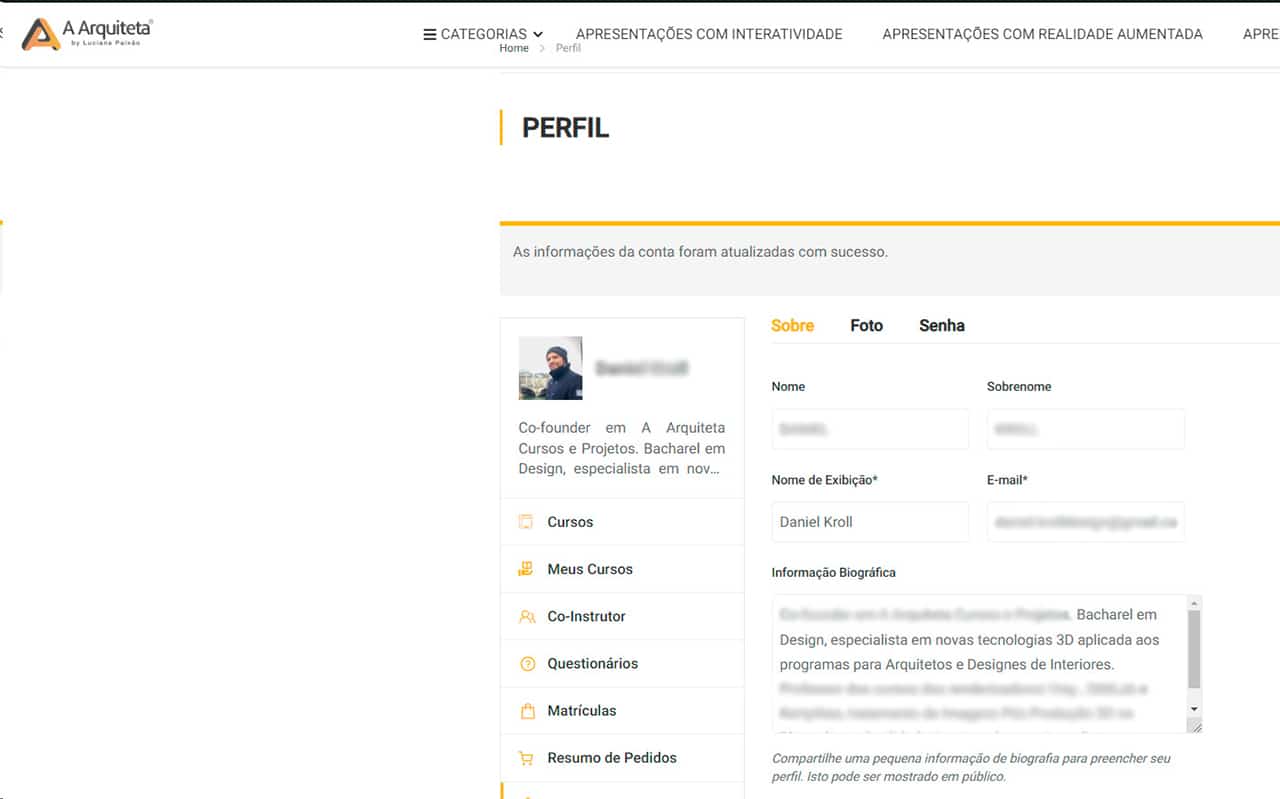
No painel do aluno, vá para o menu lateral e clique em “Opções > Sobre”. Digite seu nome completo no campo “Nome de Exibição” e clique em Salvar.
Adicionar Foto de Perfil:
No menu lateral, clique em “Opções > Foto”. Em seguida, clique em “+ Carregar”, selecione uma foto sua e salve.
Verificar Cursos:
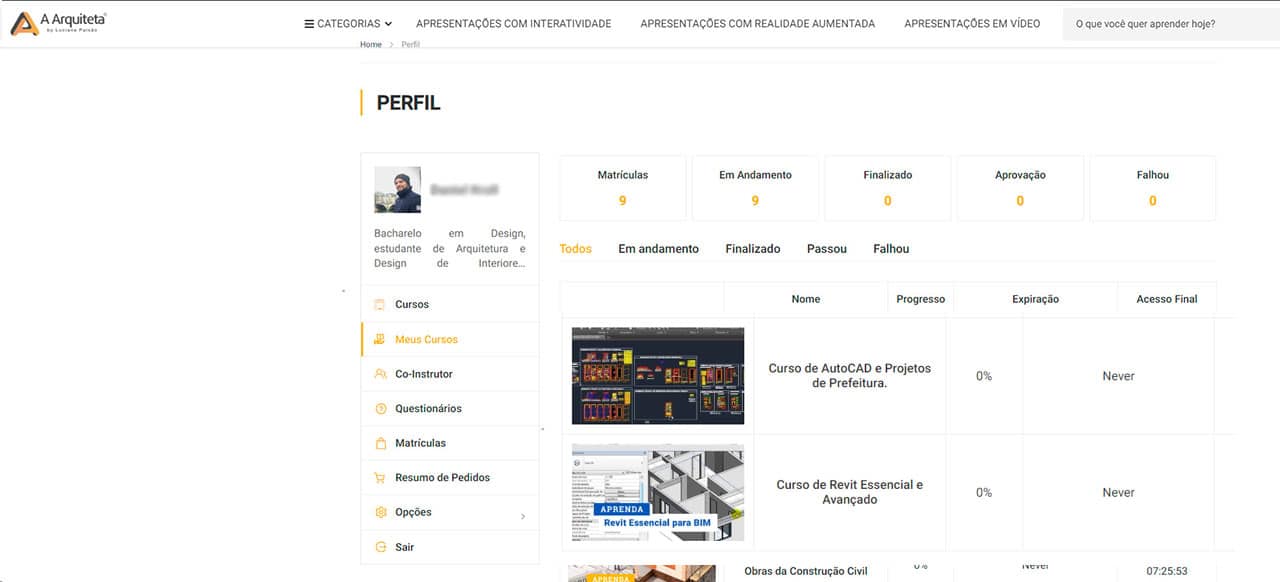
No menu lateral, clique em “Cursos”. Verifique se o curso da Autodesk (relacionado ao REVIT) está listado.
Obs: Para ter acesso aos programas gratuitos, é necessário ser estudante do portal. Isso vale tanto para alunos de cursos individuais quanto para aqueles matriculados em pacotes de cursos que incluem os programas da Autodesk, como o Formação Premium Arquitetura, por exemplo.
Capturar Tela do Painel de Estudante:
Tire um print ou foto da tela do painel de estudante, garantindo que seu nome completo e o curso da Autodesk estejam visíveis. Se necessário, tire mais de uma captura para incluir todas as informações.
Passos no Site da Autodesk.
Crie uma conta na Autodesk Education: Autodesk Education
Siga os passos e receba a confirmação de conta criadas em seu E-Mail. 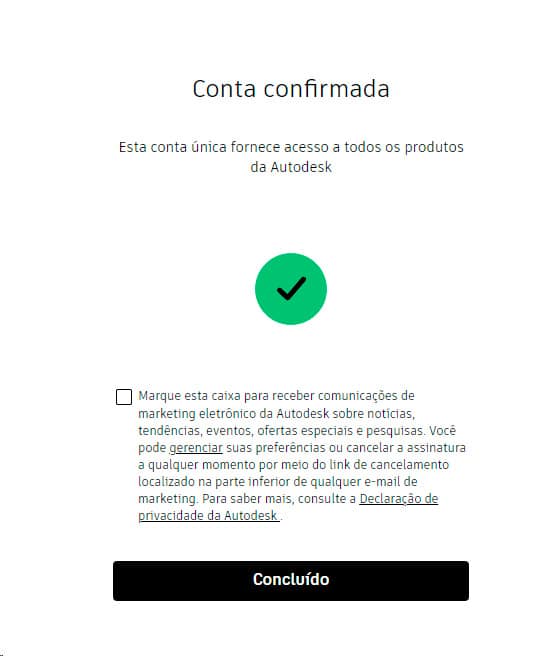
6. Localize A Arquiteta como instituição
No fluxo utilizado pelos alunos da A Arquiteta, procure o nome da instituição no campo correspondente e selecione A Arquiteta quando ela for apresentada.
O próprio portal informa publicamente que trabalha com acesso educacional aos produtos Autodesk e mantém páginas específicas para AutoCAD e Revit estudantis.
Se o formulário solicitar informações institucionais complementares, utilize os dados atuais da A Arquiteta apresentados no portal e na documentação do aluno.
7. Não invente uma data de conclusão
Um ponto que merece atualização em relação a instruções antigas é a data do período de estudos.
Em vez de escolher arbitrariamente “um ano depois da compra”, utilize uma data compatível com seu vínculo e documentação atuais.
A informação enviada à Autodesk deve representar a situação educacional que você está comprovando.
Acessar o Site da Autodesk:
Acesse o link da Autodesk Education: Autodesk Education. Procure pelo AutoCAD e clique em “Selecionar”.
Escolher a Opção de Estudante:
Na próxima página, clique em “Selecionar” na seção “Indivíduo”.
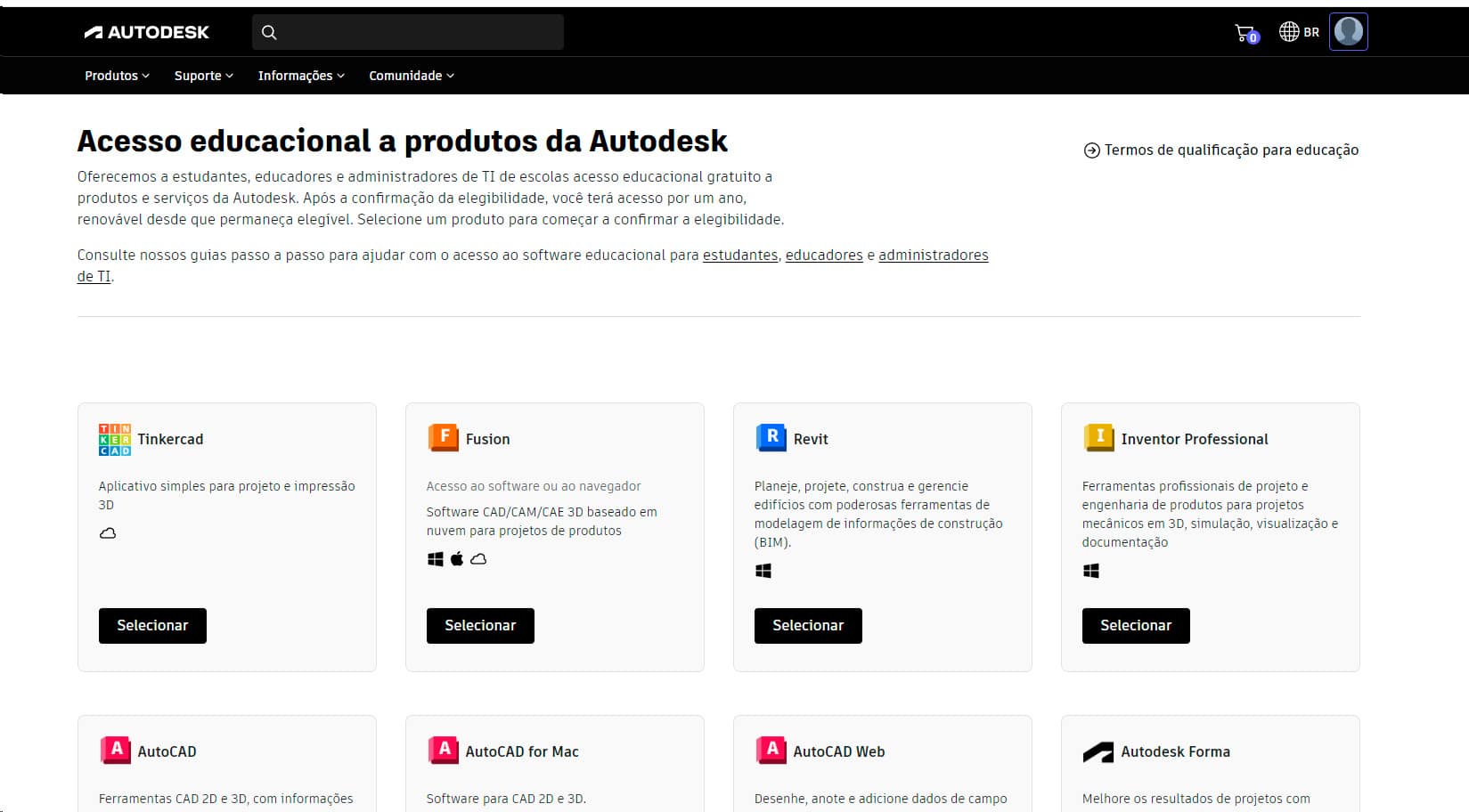
Preencher o Formulário de Inscrição:
Função Educacional: Selecione “Estudante”.
Data de Nascimento: Insira sua data de nascimento no formato Mês/Dia/Ano (ex.: 05/22/2000).
Informações da Instituição de Ensino:
Preencha as informações da sua instituição educacional:
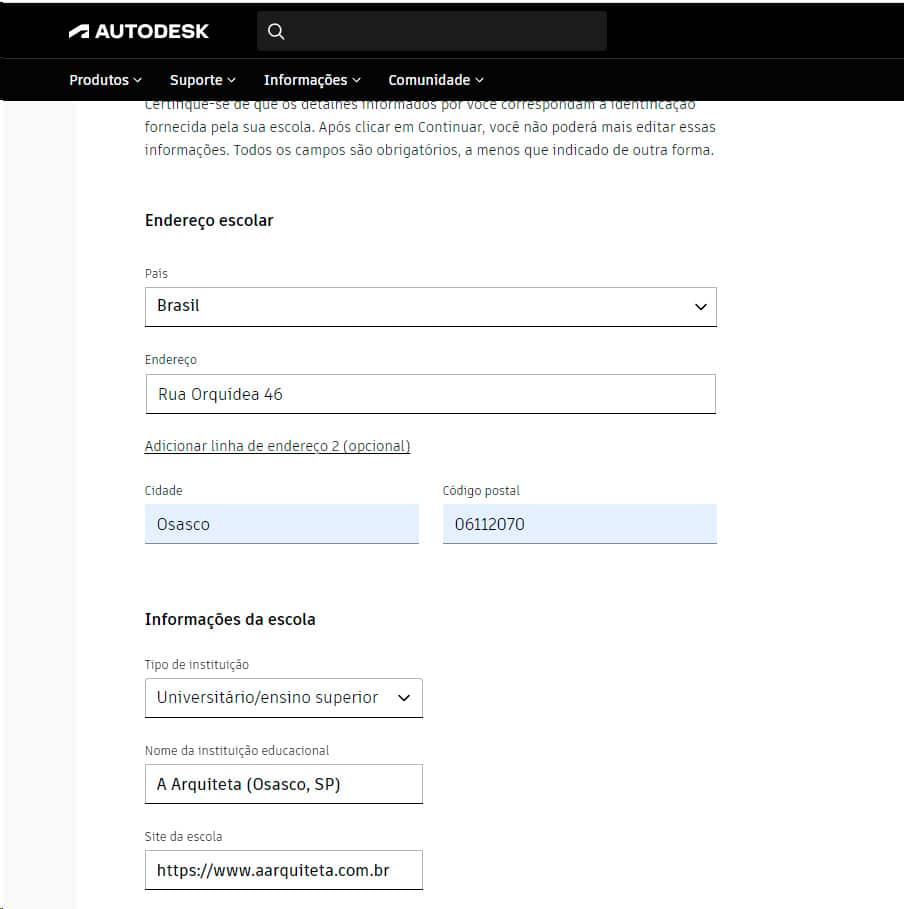
Endereço Escolar:
Rua Orquídea, 46
Osasco
CEP: 06112-070
Tipo de Instituição: Selecione “Universitário/Ensino Superior”.
Nome da Instituição: Comece a digitar A Arquiteta e selecione a opção que aparecer.
Site da Escola: A Arquiteta.
Continue a conversa com a A Arquiteta
Escolha a comunidade que combina com seu momento e participe gratuitamente pelo WhatsApp.
Informações de Graduação:
Preencha a Data de Graduação com um ano após a data de compra do curso. Exemplo: Se você adquiriu o curso em 18/06/2024, insira 18/06/2025.
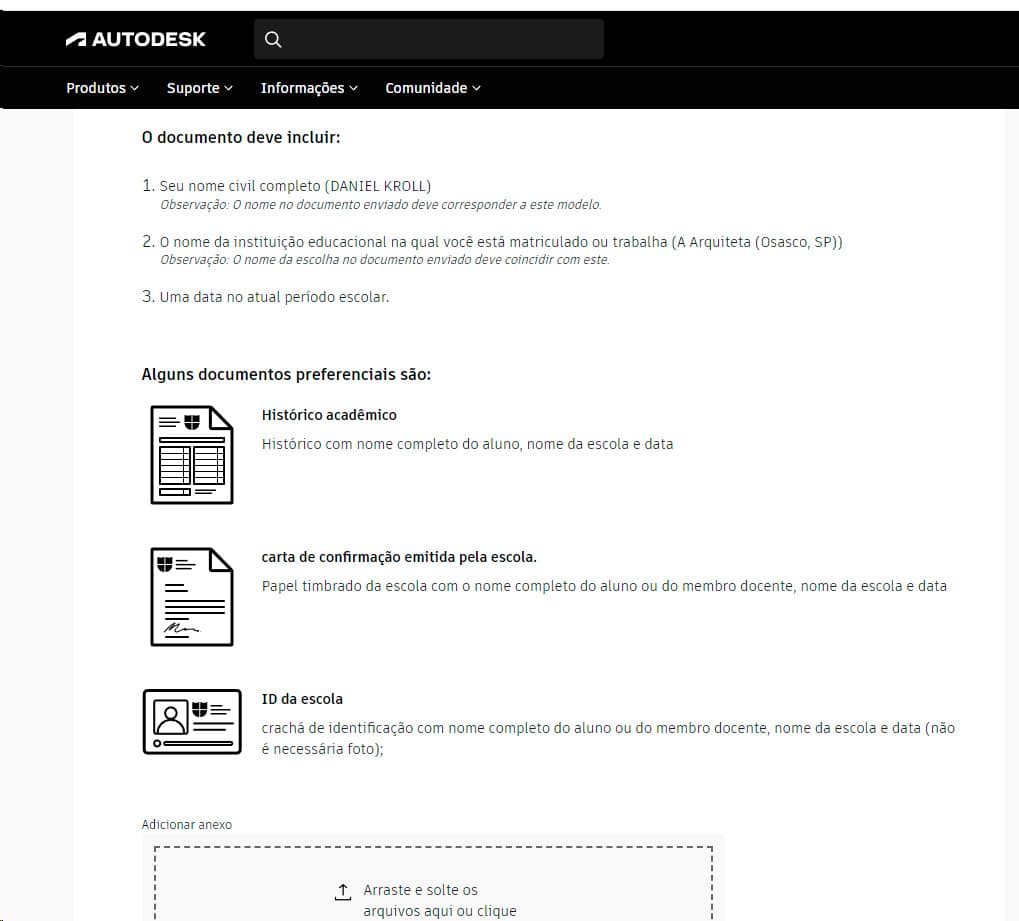
8. Envie a documentação solicitada
Dependendo da verificação, a Autodesk pode pedir documentação adicional.
O objetivo é confirmar que os dados apresentados no perfil correspondem à situação educacional informada.
No fluxo da A Arquiteta, use:
- capturas do painel;
- comprovação do curso;
- declaração disponibilizada aos alunos;
- demais documentos solicitados durante a análise.
Anexar Documentos:
Anexe os prints ou fotos que comprovem sua matrícula na A Arquiteta.
Preencha também e anexe ao envio de documentos ESTE PDF, preenchendo cuidadosamente os dados.
Finalizar Inscrição:
Aceite os termos de uso e clique em “Enviar”. O processo de aprovação pode levar até 72 horas.
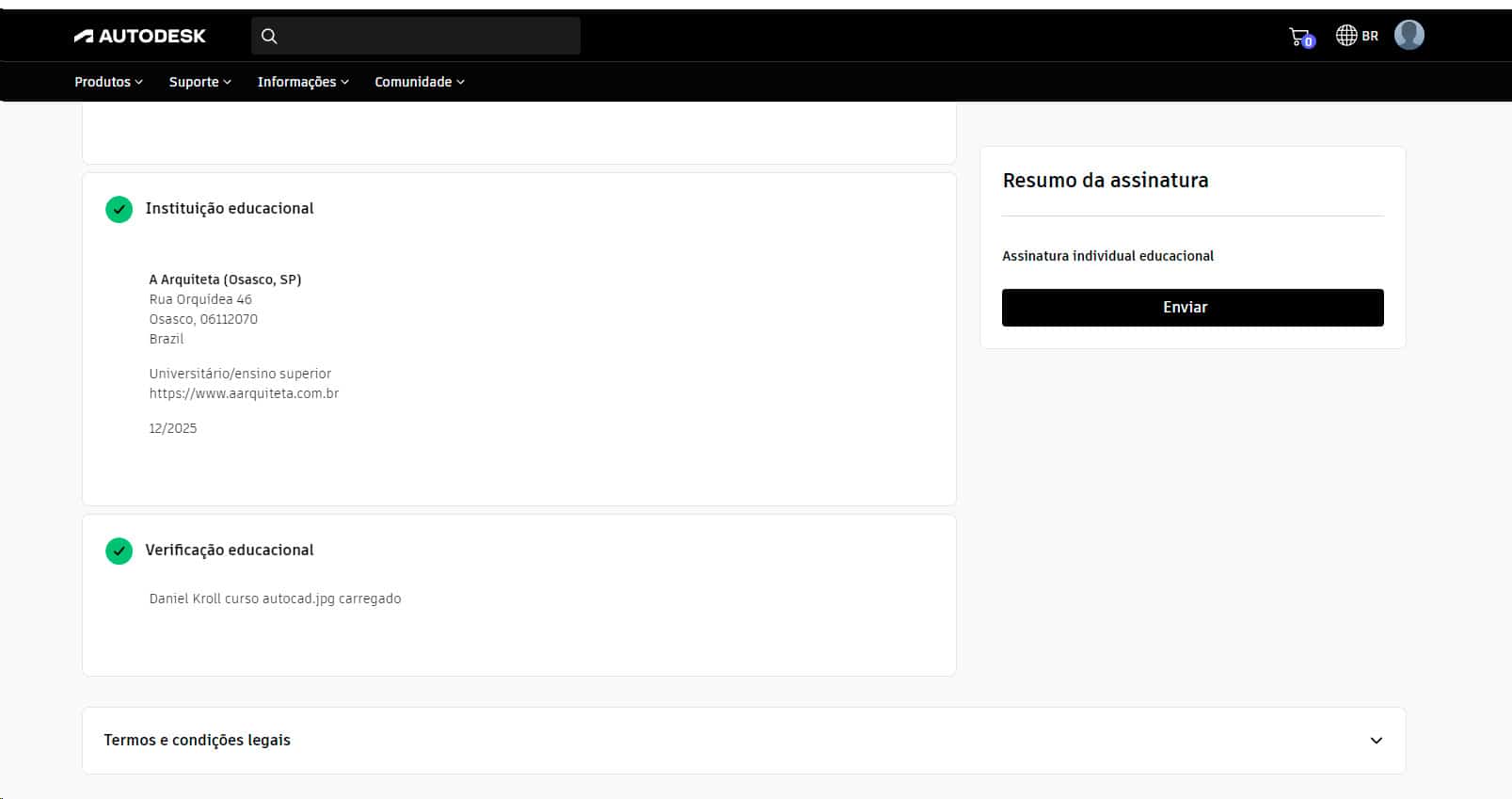
Você terá em breve o acesso às versões estudantis dos programas da AUTODESK.
Após a Aprovação
Após aprovado, volte ao site da Autodesk Education, faça login com sua conta Autodesk e ative a licença do AutoCAD. Em seguida, faça o download do software.
Quanto tempo leva a aprovação?
Não vou manter a promessa antiga de “até 72 horas”.
O prazo real pode variar conforme a verificação e eventual necessidade de documentação complementar.
Portanto:
- acompanhe seu e-mail;
- confira sua Autodesk Account;
- responda às solicitações apresentadas;
- não crie várias contas para reiniciar o processo.
Depois da aprovação: escolha Revit
Este parece óbvio, mas corrige um erro importante do artigo anterior.
Depois que o acesso educacional for confirmado, entre novamente na Autodesk e localize Autodesk Revit.
Não procure AutoCAD se seu objetivo nesta página é instalar Revit.
A página educacional atual do produto permite que estudantes elegíveis solicitem acesso ou utilizem uma conta já existente.
Como baixar e instalar o Revit estudante
Após liberar o produto para sua conta:
- entre na Autodesk Account;
- abra seus produtos e serviços;
- encontre o Revit;
- selecione a versão disponível e adequada ao seu computador;
- utilize o método de instalação ou download indicado;
- conclua a instalação;
- abra o Revit e faça login utilizando a mesma Autodesk Account.
Em orientação publicada em 1º de setembro de 2026, a Autodesk informa que estudantes e educadores elegíveis em uso individual podem instalar produtos educacionais em até dois dispositivos.
Antes de baixar: confira seu computador
Esse passo é especialmente importante no Revit.
Mais repertório para você projetar, decorar e criar
Materiais e aulas gratuitas para desenvolver seu olhar em arquitetura, design e decoração.
Acessar conteúdos gratuitos →Modelagem BIM pode exigir bem mais recursos do computador do que um editor de documentos ou um programa CAD leve.
Para o Revit 2027, atualmente disponível, a configuração mínima publicada pela Autodesk inclui:
- Windows 11 de 64 bits;
- processador Intel ou AMD com clock base de 2 GHz ou superior;
- 16 GB de RAM;
- placa gráfica compatível com DirectX 11 e Shader Model 5;
- recomendação de pelo menos 4 GB de memória de vídeo;
- aproximadamente 30 GB livres para instalação;
- conexão com a internet para licenciamento e componentes necessários.
Não interprete “mínimo” como “configuração ideal para qualquer projeto”.
Modelos grandes, vínculos, nuvens de pontos, várias disciplinas e visualizações mais pesadas podem exigir significativamente mais memória e capacidade gráfica.
E se meu computador usa Windows 10?
Aqui a versão escolhida faz diferença.
A documentação do Revit 2026 ainda lista Windows 10 de 64 bits, versão 1809 ou posterior, e Windows 11 entre os sistemas suportados. Já o requisito publicado para Revit 2027 especifica Windows 11 de 64 bits.
Por isso, não escolha uma versão apenas porque ela é a mais recente.
Confira:
- sistema operacional;
- memória;
- placa gráfica;
- compatibilidade com arquivos usados no curso ou escritório.
Revit funciona nativamente no Mac?
O Revit não é apresentado pela Autodesk como aplicativo nativo para macOS.
Para Revit 2027, a documentação oferece uma configuração recomendada para computadores Apple utilizando Parallels Desktop e Windows 11 em máquina virtual.
Isso significa que comprar um Mac apenas supondo que você instalará Revit da mesma forma que no Windows pode trazer complicações.
Se Revit for uma ferramenta central nos seus estudos, avalie esse ponto antes de escolher o computador.
O que aprender primeiro depois de instalar o Revit?
Não comece tentando decorar todos os comandos.
Primeiro entenda a lógica do programa.
Uma sequência mais eficiente é:
BIM → interface → níveis → eixos → paredes → pisos → portas e janelas → vistas → cortes → cotas → famílias → tabelas → folhas.
Use IA para tirar ideias do papel com mais velocidade
Entre na comunidade com arquitetos, estudantes e entusiastas para explorar ferramentas e referências práticas.
Entrar na comunidade ArqGPT →No Revit, aprender apenas “onde fica cada botão” não é suficiente.
É preciso compreender como os elementos se relacionam dentro do modelo.
Para aprofundar essa lógica, consulte o hub de Revit da A Arquiteta. Conteúdos de Revit na A Arquiteta
Revit não é simplesmente “AutoCAD em 3D”
Essa comparação costuma confundir quem está começando.
No AutoCAD, muitos fluxos trabalham diretamente com entidades gráficas.
No Revit, você trabalha com objetos e informações associados ao modelo.
Uma parede, por exemplo, não é apenas um conjunto de linhas. Ela pode carregar propriedades e participar de plantas, cortes, elevações, quantitativos e outras vistas.
Por isso, tentar utilizar Revit exatamente como se utiliza AutoCAD geralmente deixa o processo mais difícil.
Entenda o que são famílias
Famílias são fundamentais no Revit.
Portas, janelas, mobiliário, equipamentos e inúmeros outros elementos podem ser organizados e parametrizados por meio dessa lógica.
Depois de dominar o básico, vale aprender a avaliar e criar famílias de maneira criteriosa.
Bibliotecas e famílias para Revit
A A Arquiteta também mantém formação específica para criação e edição de famílias paramétricas.
Cuidado ao baixar milhares de famílias
Ter uma biblioteca enorme não significa trabalhar melhor.
Famílias excessivamente detalhadas ou mal construídas podem:
- aumentar o tamanho do modelo;
- prejudicar desempenho;
- dificultar padronização;
- carregar parâmetros desnecessários;
- criar inconsistências gráficas.
Use aquilo que realmente contribui para o projeto.
Mais repertório para você projetar, decorar e criar
Reunimos materiais, aulas e inspirações para quem quer desenvolver o olhar.
Acessar conteúdos gratuitos →O mesmo princípio vale para qualquer biblioteca digital: qualidade e organização importam mais que quantidade.
O que é BIM e por que aprender isso junto com Revit?
Revit é uma ferramenta. BIM é uma abordagem muito mais ampla.
BIM envolve organização de informações, processos, colaboração, documentação e gestão do modelo ao longo do desenvolvimento de um empreendimento.
Por isso, saber modelar paredes e colocar portas não significa necessariamente dominar BIM.
O site mantém um conteúdo específico para quem deseja entender essa diferença. Guia sobre BIM da A Arquiteta
Posso usar Revit estudante para projetos pagos?
O acesso educacional não deve ser usado para trabalhos comerciais, profissionais ou com finalidade lucrativa.
A Autodesk estabelece essa limitação explicitamente para produtos disponibilizados sob licença educacional.
Se você começar a desenvolver projetos remunerados, deverá utilizar uma licença compatível com uso profissional.
Posso ter AutoCAD e Revit no mesmo Plano Educacional?
A Autodesk informa que, depois de ter seu acesso educacional confirmado, o usuário elegível pode acessar os softwares disponibilizados por meio da Education Community.
Portanto, aprender Revit não impede que você estude também AutoCAD, desde que seu uso continue de acordo com as condições educacionais.
A A Arquiteta possui também um passo a passo específico para esse outro software.
Como obter AutoCAD para estudantes
Como renovar o Revit estudante?
O acesso individual é renovável anualmente enquanto você continuar elegível.
Quando sua conta se aproximar do fim do período educacional:
- entre com a mesma Autodesk Account;
- procure a opção de renovação;
- confirme novamente sua elegibilidade;
- envie nova documentação se solicitada.
Não crie outra conta apenas porque a assinatura educacional está próxima de vencer.
Minha verificação não foi aprovada. O que conferir?
Antes de tentar novamente, verifique:
- nome no perfil da A Arquiteta;
- nome na Autodesk Account;
- curso ativo;
- documentos enviados;
- instituição selecionada;
- período educacional informado;
- qualidade das imagens dos documentos.
Se a Autodesk apresentar uma exigência específica, siga aquela instrução.
Evite tentar “corrigir” uma recusa alterando informações verdadeiras.
Vale a pena aprender Revit ainda como estudante?
Sim, especialmente se você pretende trabalhar com arquitetura, engenharia, construção ou processos BIM.
Aprender durante o período de formação permite testar o software em projetos menores, cometer erros em ambiente de estudo e desenvolver uma estrutura de modelagem antes de enfrentar projetos profissionais mais complexos.
A A Arquiteta possui uma formação que inclui Revit e outras ferramentas utilizadas no fluxo de arquitetura.
Revit para estudantes: o que você precisa lembrar
O processo fica mais seguro quando é feito na ordem certa:
cadastro correto → comprovação educacional → aprovação Autodesk → verificação do computador → instalação → aprendizado BIM.
Não pule a etapa de hardware e não confunda acesso gratuito educacional com licença para trabalho profissional.
Depois de instalar, também não tenha pressa de criar um modelo enorme.
Comece com um projeto pequeno, aprenda níveis, vistas, famílias e documentação e aumente a complexidade aos poucos.
Essa base vale muito mais do que simplesmente conseguir baixar o programa.
Formação Premium A Arquiteta com AutoCAD, Revit e outros programas para Arquitetos:
O Pacote Formação Premium em Arquitetura é projetado para capacitar arquitetos e designers de interiores nas ferramentas mais usadas no mercado, do CAD ao BIM, e do SketchUp ao Lumion, com o foco em maquetes eletrônicas e projetos de prefeitura.
Com 480 aulas, ele cobre programas essenciais como AutoCAD, Revit, ArchiCAD, SketchUp, V-Ray, Enscape, Twinmotion e muitos bônus.
Acesse mais informações sobre o pacote de cursos aqui.