

O AutoCAD para estudantes pode ser obtido gratuitamente por usuários elegíveis ao Plano Educacional da Autodesk. O acesso educacional é concedido por um ano e pode ser renovado enquanto a pessoa continuar atendendo aos requisitos aplicáveis. Para alunos da A Arquiteta, existe um fluxo específico de comprovação educacional que permite utilizar a matrícula no portal durante o processo de verificação.
O mais importante é fazer o cadastro corretamente, manter seus dados iguais aos documentos enviados e utilizar o software apenas dentro das condições previstas para o acesso educacional.
Em resumo: se você é aluno da A Arquiteta e possui um curso Autodesk ativo no portal, organize primeiro seu perfil e comprovantes. Depois, faça o cadastro na Autodesk Education, informe sua condição de estudante, localize A Arquiteta no campo correspondente à instituição e envie a documentação solicitada. Após a aprovação, o AutoCAD ficará disponível em sua conta Autodesk para download.
Vamos para o passo-a-passo? Antes de começar: organize seu cadastro na A Arquiteta
Entre no seu perfil de aluno da A Arquiteta e confirme se os dados estão completos.
Acessar o perfil de aluno da A Arquiteta
Confira principalmente:
- nome e sobrenome;
- nome de exibição com seu nome completo;
- foto de perfil;
- curso relacionado aos produtos Autodesk aparecendo entre seus cursos ativos.
As telas internas do portal podem receber ajustes ao longo do tempo. O ponto essencial é que você consiga apresentar seu nome completo e a comprovação do curso/matrícula correspondente.
Acessar o Portal:
Entre no site da A Arquiteta e faça login com sua conta de aluno. No canto superior direito, clique em “Perfil”.
Atualizar Perfil:
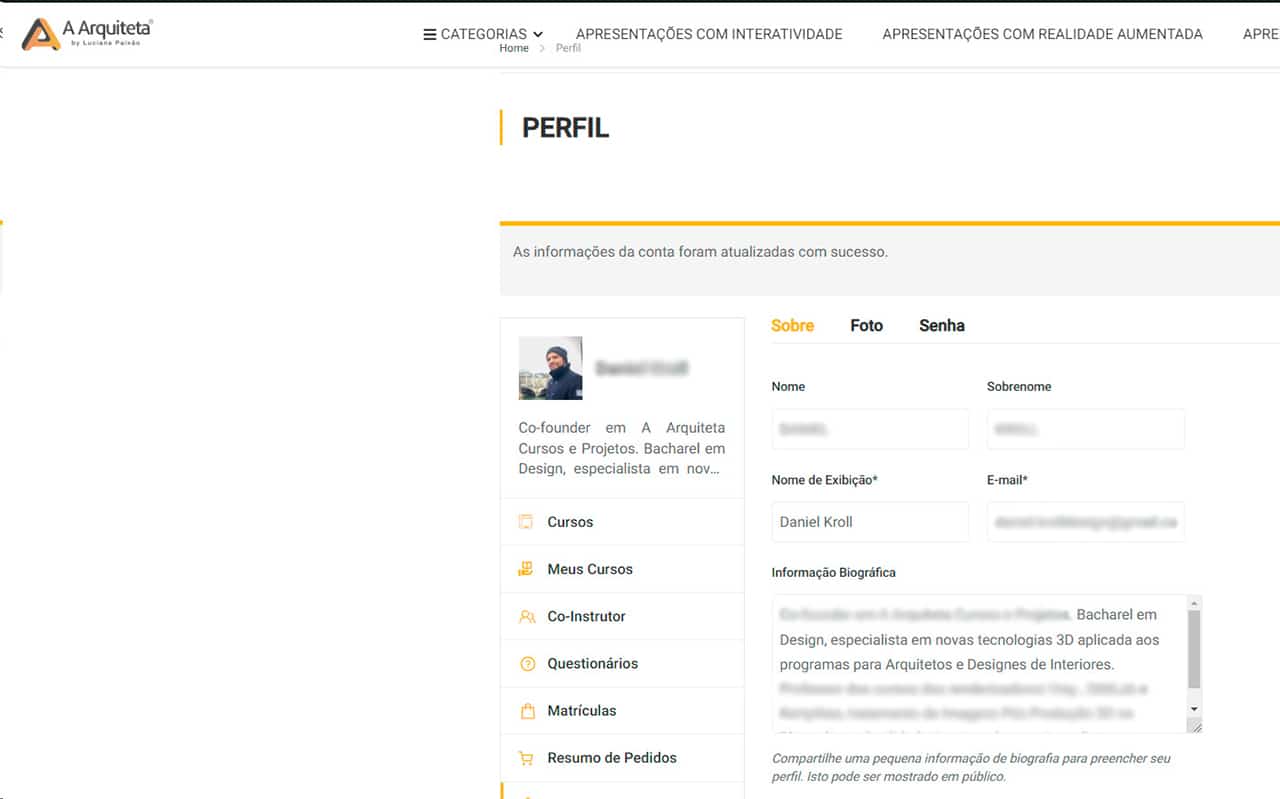
1. Confira seu nome completo no perfil
O nome utilizado no portal deve corresponder ao nome que você informará à Autodesk.
Isso é especialmente importante porque, se for solicitada documentação adicional, a Autodesk informa que o nome do documento precisa coincidir com o registro educacional apresentado.
Evite abreviações ou apelidos no campo usado como identificação educacional.
No painel do aluno, vá para o menu lateral e clique em “Opções > Sobre”. Digite seu nome completo no campo “Nome de Exibição” e clique em Salvar.
Adicionar Foto de Perfil:
No menu lateral, clique em “Opções > Foto”. Em seguida, clique em “+ Carregar”, selecione uma foto sua e salve.
Verificar Cursos:
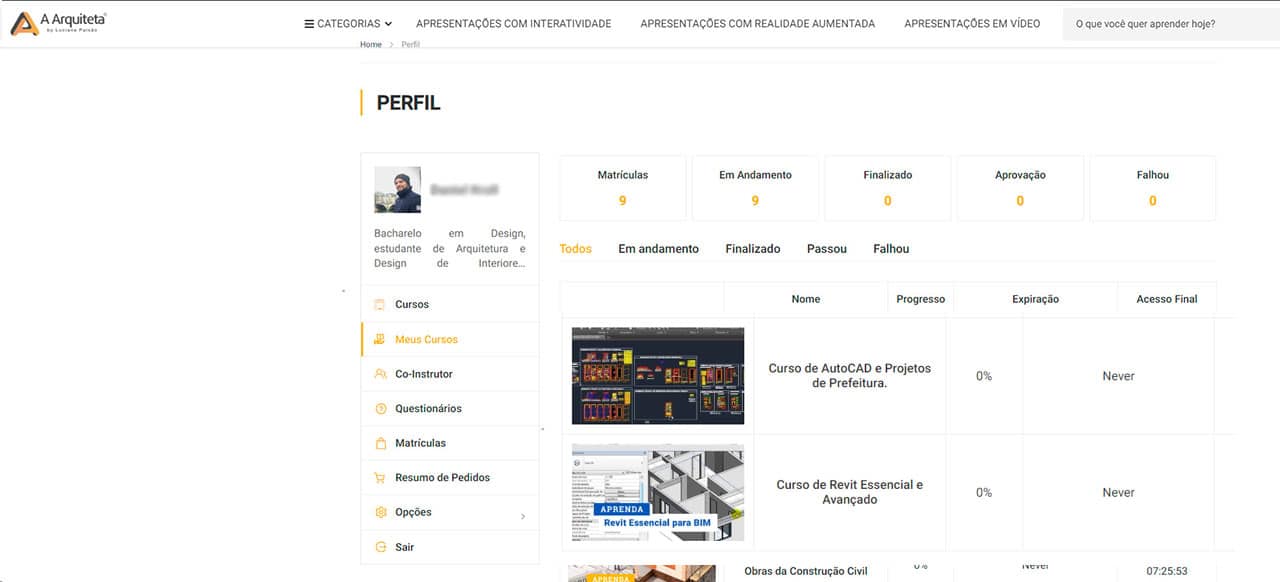
No menu lateral, clique em “Cursos”. Verifique se o curso da Autodesk (relacionado ao AutoCAD) está listado.
Obs: Para ter acesso aos programas gratuitos, é necessário ser estudante do portal. Isso vale tanto para alunos de cursos individuais quanto para aqueles matriculados em pacotes de cursos que incluem os programas da Autodesk, como o Formação Premium Arquitetura, por exemplo.
3. Faça capturas do seu painel de aluno
Antes de iniciar a verificação na Autodesk, faça capturas de tela nas quais estejam claramente visíveis:
- seu nome completo;
- sua condição de aluno;
- o curso relacionado aos produtos Autodesk.
Se uma única captura não mostrar todas as informações, faça mais de uma.
Evite recortar tanto a imagem a ponto de retirar o contexto necessário para comprovar de onde vieram as informações.
Passos no Site da Autodesk.
Crie uma conta na Autodesk Education: Autodesk Education
Siga os passos e receba a confirmação de conta criadas em seu E-Mail. 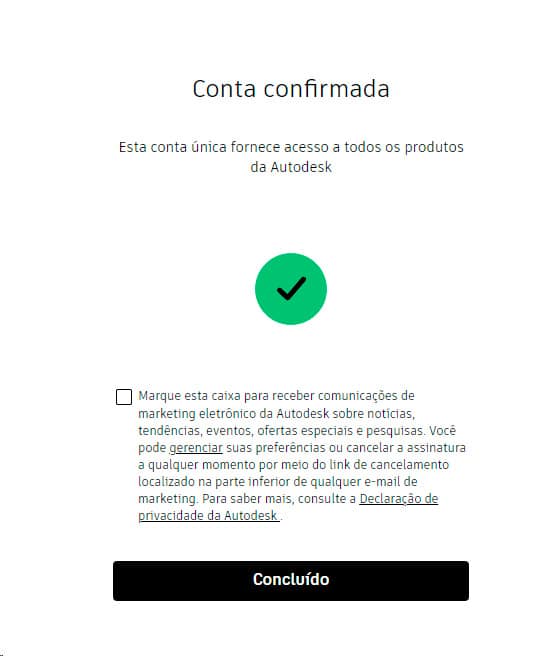
4. Prepare a declaração de aluno da A Arquiteta
O fluxo atual da página disponibiliza também uma declaração específica para auxiliar no processo documental.
Declaração de aluno da A Arquiteta para Autodesk
Preencha os dados com atenção e mantenha as informações coerentes com seu cadastro.
A Autodesk informa que, quando documentação adicional é necessária, ela pode pedir materiais contendo nome completo, nome da instituição e uma data correspondente ao período educacional vigente.
5. Acesse a Autodesk Education
Com os documentos preparados, entre na página de produtos educacionais da Autodesk.
Autodesk Education — produtos para estudantes
Faça login com sua Autodesk Account ou crie uma conta caso ainda não tenha.
A Autodesk orienta que o estudante selecione o produto desejado, informe sua função educacional e conclua a verificação necessária antes de liberar os downloads.v
6. Informe sua função como estudante
Ao montar o perfil educacional, escolha a opção correspondente a Estudante.
Preencha seus dados pessoais de forma verdadeira e exatamente como aparecem na documentação que você poderá utilizar na verificação.
Isso inclui atenção especial ao nome.
A própria Autodesk recomenda verificar as informações antes de concluir o perfil, pois inconsistências podem dificultar a confirmação da elegibilidade.
Na próxima página, clique em “Selecionar” na seção “Indivíduo”.
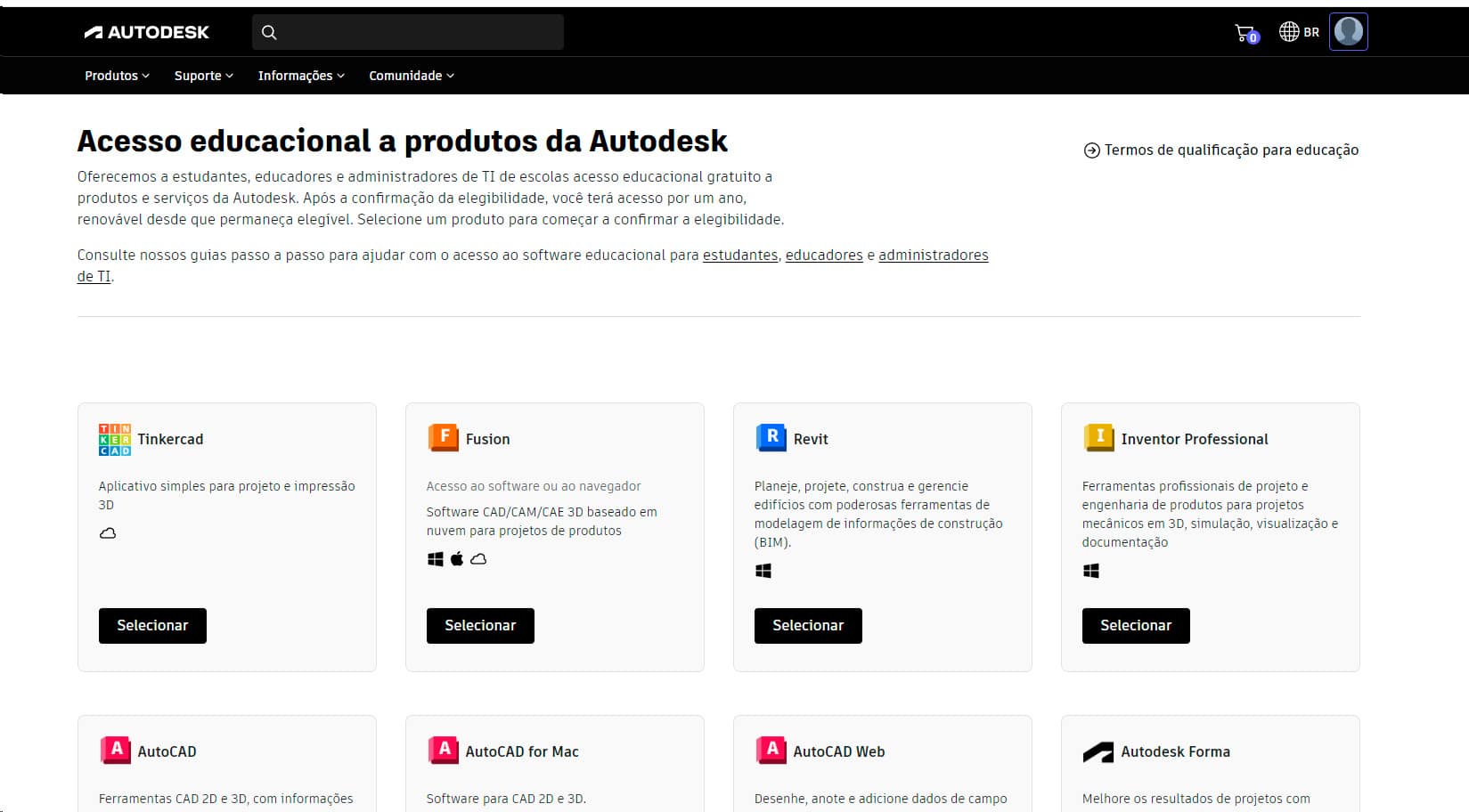
Preencher o Formulário de Inscrição:
Função Educacional: Selecione “Estudante”.
Data de Nascimento: Insira sua data de nascimento no formato Mês/Dia/Ano (ex.: 05/22/2000).
7. Localize A Arquiteta no campo de instituição
No fluxo específico utilizado pelos alunos da A Arquiteta, comece a digitar o nome da instituição e selecione A Arquiteta quando ela aparecer entre as opções disponibilizadas no processo.
Use os dados educacionais correspondentes ao seu cadastro real.
Não escolha outra instituição apenas para acelerar a aprovação.
Esse cuidado é importante porque toda a documentação enviada deve ser compatível com a instituição indicada no formulário.
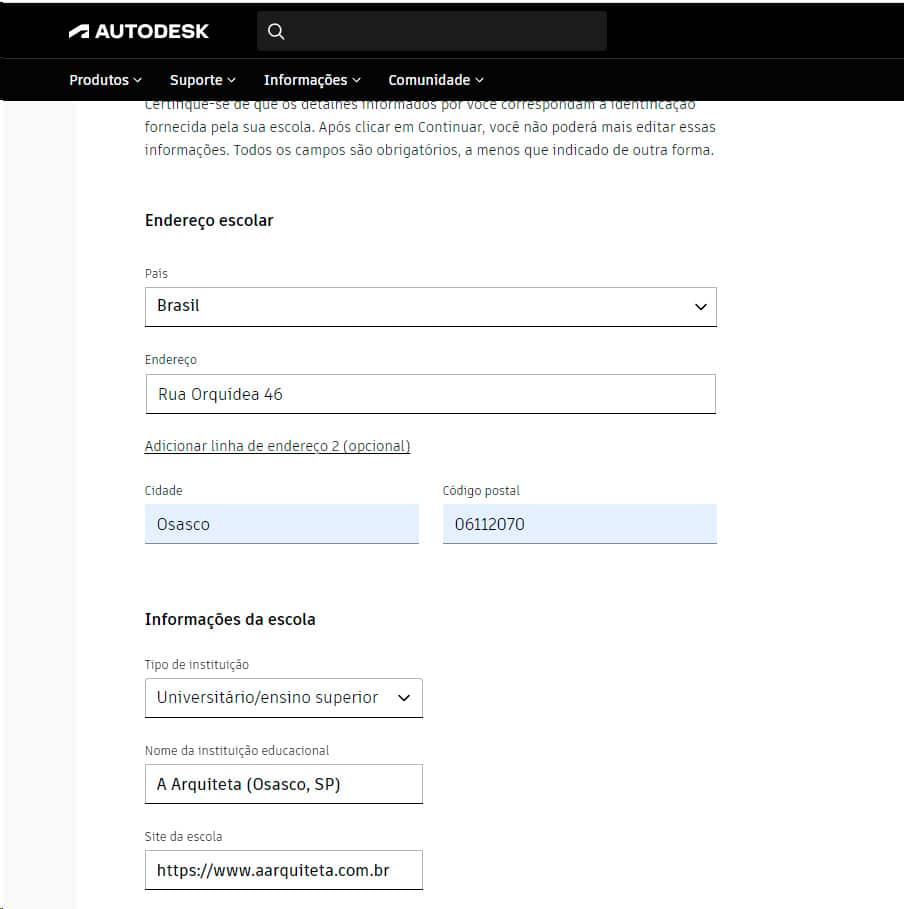
Informações da Instituição de Ensino:
Preencha as informações da sua instituição educacional:
Endereço Escolar:
Rua Orquídea, 46
Osasco
CEP: 06112-070
Tipo de Instituição: Selecione “Universitário/Ensino Superior”.
Nome da Instituição: Comece a digitar A Arquiteta e selecione a opção que aparecer.
Site da Escola: A Arquiteta.
8. Informe corretamente o período de estudo
Quando a Autodesk solicitar informações relativas ao período educacional, informe datas compatíveis com sua matrícula e com o período real do curso.
Evite datas arbitrárias.
A documentação atual da Autodesk exige que os dados enviados representem a situação educacional verdadeira do usuário.
Informações de Graduação:
Preencha a Data de Graduação com um ano após a data de compra do curso. Exemplo: Se você adquiriu o curso em 18/06/2024, insira 18/06/2025.
9. Envie os comprovantes solicitados
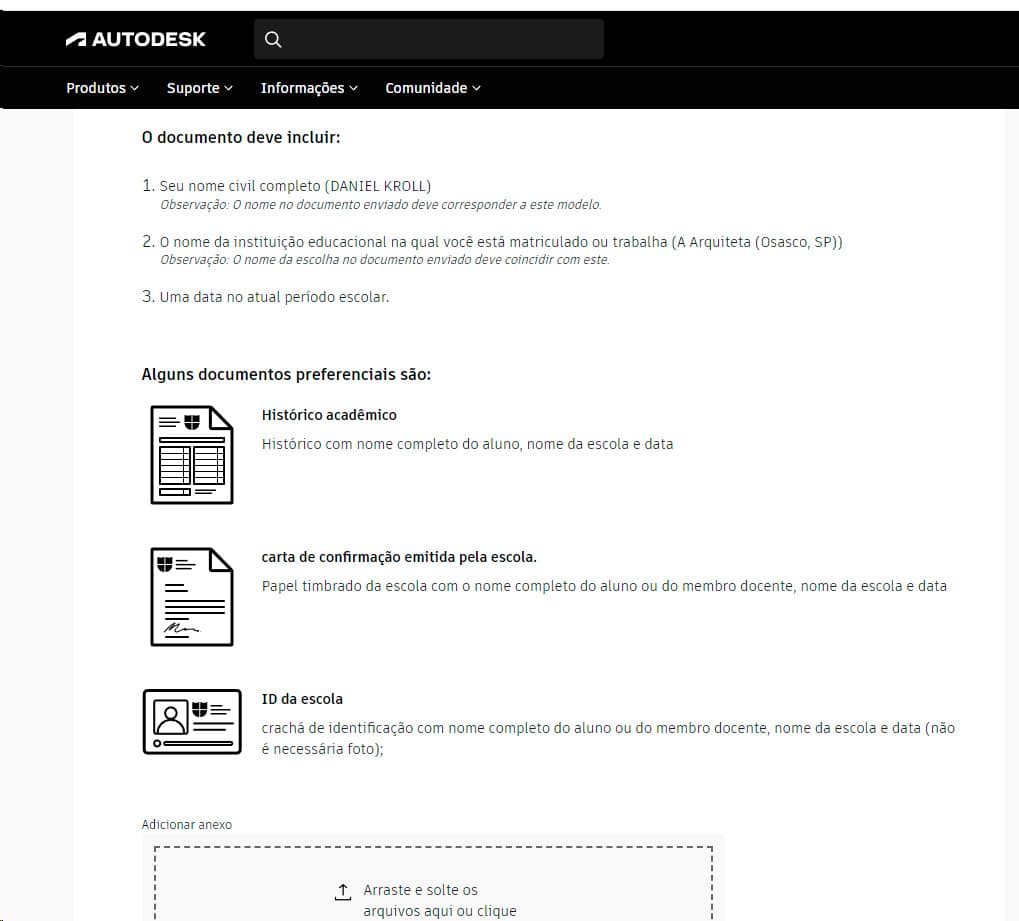
Dependendo da verificação, pode ser necessário anexar documentação complementar.
A Autodesk cita como exemplos de documentos aceitáveis, quando aplicáveis:
- carta oficial da instituição;
- comprovante de matrícula;
- comprovante de pagamento;
- identificação estudantil;
- histórico acadêmico.
O documento precisa conter as informações exigidas para aquela verificação.
No caso do fluxo da A Arquiteta, utilize os comprovantes e a declaração preparados anteriormente conforme as orientações destinadas aos alunos.
Anexar Documentos:
Anexe os prints ou fotos que comprovem sua matrícula na A Arquiteta.
Continue a conversa com a A Arquiteta
Escolha a comunidade que combina com seu momento e participe gratuitamente pelo WhatsApp.
Preencha também e anexe ao envio de documentos ESTE PDF, preenchendo cuidadosamente os dados.
Finalizar Inscrição:
Aceite os termos de uso e clique em “Enviar”. O processo de aprovação pode levar até 72 horas.
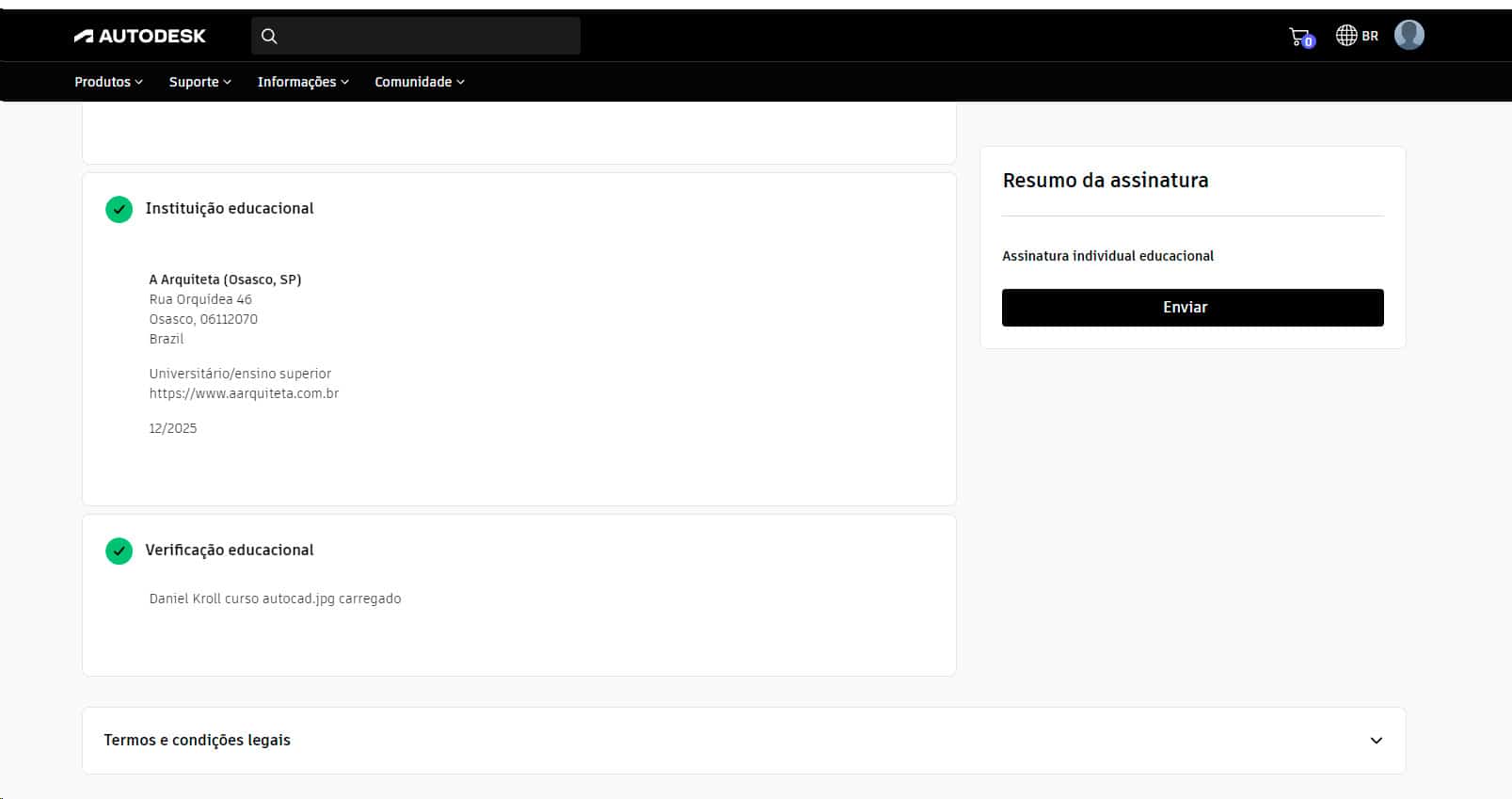
Você terá em breve o acesso às versões estudantis dos programas da AUTODESK.
Quanto tempo demora para a Autodesk aprovar?
Não é adequado prometer aprovação em um número exato de horas.
A Autodesk informa atualmente que, depois que a documentação é enviada, a confirmação pode levar alguns dias, sendo a análise realizada com apoio de um serviço terceirizado de verificação.
Portanto, depois de enviar:
- acompanhe seu e-mail;
- verifique sua Autodesk Account;
- responda a eventuais solicitações de documentação complementar;
- evite criar várias contas para tentar reiniciar o processo.
Após a Aprovação
Após aprovado, volte ao site da Autodesk Education, faça login com sua conta Autodesk e ative a licença do AutoCAD. Em seguida, faça o download do software.

O que fazer depois que o acesso for aprovado?
Após a confirmação, entre em sua Autodesk Account e localize o AutoCAD entre os produtos disponíveis.
A Autodesk disponibiliza métodos de instalação ou download conforme o produto e o sistema operacional.
Depois de instalar, faça login no AutoCAD utilizando a mesma conta associada ao acesso educacional.
A partir daí, você já pode começar a estudar o programa.
Se está começando agora, uma das primeiras coisas que vale aprender é [como trabalhar corretamente com escala no AutoCAD]. Aprender escala no AutoCAD
AutoCAD estudante é realmente gratuito?
Para usuários educacionais elegíveis, o Plano Educacional fornece acesso gratuito aos produtos disponíveis na Autodesk Education Community pelo período concedido.
Isso não significa que o AutoCAD tenha se tornado gratuito para qualquer finalidade.
O benefício está condicionado ao uso educacional.
A Autodesk deixa claro que o software obtido por uma oferta educacional não pode ser utilizado para finalidades comerciais ou profissionais.
Posso usar o AutoCAD estudante para trabalhar para clientes?
Não.
Se você começou a atender clientes, desenvolver projetos remunerados ou utilizar o software em uma atividade profissional, precisa de uma licença compatível com uso comercial.
O acesso educacional é destinado ao aprendizado.
Mais repertório para você projetar, decorar e criar
Materiais e aulas gratuitas para desenvolver seu olhar em arquitetura, design e decoração.
Acessar conteúdos gratuitos →Essa separação é importante especialmente para estudantes que começam a trabalhar profissionalmente antes de concluir seus estudos.
Preciso baixar uma versão diferente do AutoCAD?
O plano educacional oferece acesso aos softwares Autodesk dentro da Education Community.
Segundo a Autodesk, o acesso inclui a versão atual e, quando disponíveis, até três versões anteriores.
Escolha a versão considerando seu computador e, principalmente, a compatibilidade necessária para os arquivos usados nos estudos.
Não instale uma versão antiga apenas porque um tutorial antigo foi gravado nela.
O que aprender primeiro depois de instalar o AutoCAD?
Evite tentar decorar dezenas de comandos logo no primeiro dia.
Comece entendendo a lógica do desenho.
Uma sequência eficiente é:
unidades → layers → precisão → desenho → edição → cotas → layouts → escalas → impressão.
Quando você domina essa estrutura, os comandos começam a fazer sentido dentro de um fluxo de trabalho.
No acervo da A Arquiteta há conteúdos específicos para aprofundar algumas dessas etapas.
Depois de aprender a escala, veja [como plotar corretamente pelo Layout]. Como plotar no AutoCAD
Use IA para tirar ideias do papel com mais velocidade
Entre na comunidade com arquitetos, estudantes e entusiastas para explorar ferramentas e referências práticas.
Entrar na comunidade ArqGPT →Quando chegar à configuração gráfica das pranchas, aprofunde também [o uso do CTB e das espessuras de impressão]. Configurar CTB no AutoCAD
Um erro comum: desenhar sem configurar as unidades
Antes de começar a planta, descubra qual unidade está sendo utilizada.
No AutoCAD, uma unidade do arquivo não representa automaticamente “um metro” ou “um centímetro” em todas as situações.
O fluxo do escritório ou da disciplina precisa estabelecer o padrão.
Esse cuidado evita problemas principalmente quando você:
- insere blocos;
- recebe arquivos de terceiros;
- utiliza referências externas;
- prepara layouts;
- configura escalas de impressão.
Por isso, não trate a configuração inicial como um detalhe.
Outro erro comum: desenhar tudo na escala de impressão
O Model deve representar o desenho em suas dimensões de trabalho reais de acordo com o sistema de unidades adotado.
A apresentação em escalas como 1:50, 1:100 ou 1:200 é normalmente organizada por meio das viewports do Layout, e não deformando o projeto inteiro para caber na folha.
Essa diferença é fundamental para produzir documentação técnica consistente.
Se esse assunto ainda parecer confuso, vale revisar o conteúdo específico sobre [escala 1:100 no AutoCAD]. Escala 1:100 no AutoCAD
Como renovar o AutoCAD estudante?
O Plano Educacional individual expira ao final de um ano.
A Autodesk informa que o usuário pode começar a renovação 30 dias antes da data de expiração, desde que continue elegível.
Quando chegar o momento:
Mais repertório para você projetar, decorar e criar
Reunimos materiais, aulas e inspirações para quem quer desenvolver o olhar.
Acessar conteúdos gratuitos →- entre na página de produtos educacionais;
- faça login;
- procure o aviso de renovação;
- confirme novamente as informações solicitadas;
- envie documentação se for necessário.
Depois da confirmação, o acesso é prorrogado por mais um período de um ano.
Não é necessário reinstalar o AutoCAD apenas porque o acesso foi renovado, a menos que você queira instalar uma versão diferente ou mais recente.
E se meu acesso já tiver expirado?
Se você continuar elegível, a Autodesk também permite reiniciar o acesso educacional.
Nesse caso, será necessário confirmar novamente a elegibilidade e obter novamente a assinatura do produto pela página educacional, mesmo que o AutoCAD ainda esteja instalado no computador.
Por isso, o ideal é não deixar a renovação para depois da expiração.
Minha verificação foi recusada. O que fazer?
Primeiro, confira se existe alguma divergência entre:
- nome da Autodesk Account;
- nome no portal da A Arquiteta;
- documentação enviada;
- instituição selecionada;
- datas informadas.
Pequenas inconsistências podem dificultar a análise.
Se a Autodesk solicitar outro documento, siga exatamente as informações apresentadas no processo de verificação.
Não altere dados verdadeiros apenas para tentar fazer o formulário aceitar a solicitação.
Se necessário, use o suporte da Autodesk para entender o motivo da pendência.
Vale a pena aprender AutoCAD hoje?
Apesar da evolução das ferramentas BIM e de modelagem 3D, o AutoCAD continua importante em inúmeros fluxos de documentação, compatibilização e troca de desenhos técnicos.
Para estudantes de arquitetura, aprender AutoCAD também ajuda a desenvolver raciocínio sobre:
- precisão;
- layers;
- representação;
- escalas;
- organização gráfica;
- impressão técnica.
O software é apenas uma ferramenta. O que realmente faz diferença é aprender a utilizá-lo dentro de um método de projeto e documentação.
A A Arquiteta mantém uma seção inteira com [conteúdos e aulas sobre AutoCAD]. Ver conteúdos de AutoCAD da A Arquiteta

Quer aprender o AutoCAD dentro de um fluxo de arquitetura?
Se o objetivo não é apenas instalar o programa, mas aprender a utilizá-lo em projetos, a A Arquiteta mantém cursos de arquitetura que incluem AutoCAD e outras ferramentas utilizadas no processo de projeto.
Conhecer os cursos e formações da A Arquiteta
Essa é uma diferença importante: conseguir instalar o software resolve somente o primeiro passo.
Depois disso, é necessário desenvolver um método de trabalho que permita produzir desenhos organizados, escalas corretas, documentação e pranchas que façam sentido.
AutoCAD para estudantes: o que você precisa lembrar
O processo fica muito mais simples quando é feito na ordem correta.
Primeiro, organize sua matrícula e os dados do perfil da A Arquiteta. Depois, prepare os comprovantes, entre na Autodesk Education, faça a verificação com informações coerentes e aguarde a confirmação.
Após a aprovação, baixe o AutoCAD usando sua própria Autodesk Account e utilize o acesso dentro das condições educacionais.
E, principalmente, aproveite o período de estudante para aprender boas práticas de desenho e documentação, em vez de apenas acumular comandos.
Formação Premium A Arquiteta com AutoCAD, Revit e outros programas para Arquitetos:
O Pacote Formação Premium em Arquitetura é projetado para capacitar arquitetos e designers de interiores nas ferramentas mais usadas no mercado, do CAD ao BIM, e do SketchUp ao Lumion, com o foco em maquetes eletrônicas e projetos de prefeitura.
Com 480 aulas, ele cobre programas essenciais como AutoCAD, Revit, ArchiCAD, SketchUp, V-Ray, Enscape, Twinmotion e muitos bônus.
Acesse mais informações sobre o pacote de cursos aqui.

